本文首发于本博客,使用请遵循CC BY-NC-SA 4.0授权协议
准备工作
设备和工具软件介绍
设备
我自己的笔记本电脑,当年上大学的时候买的,陪伴我度过大学时光,应该还会再陪伴几年(
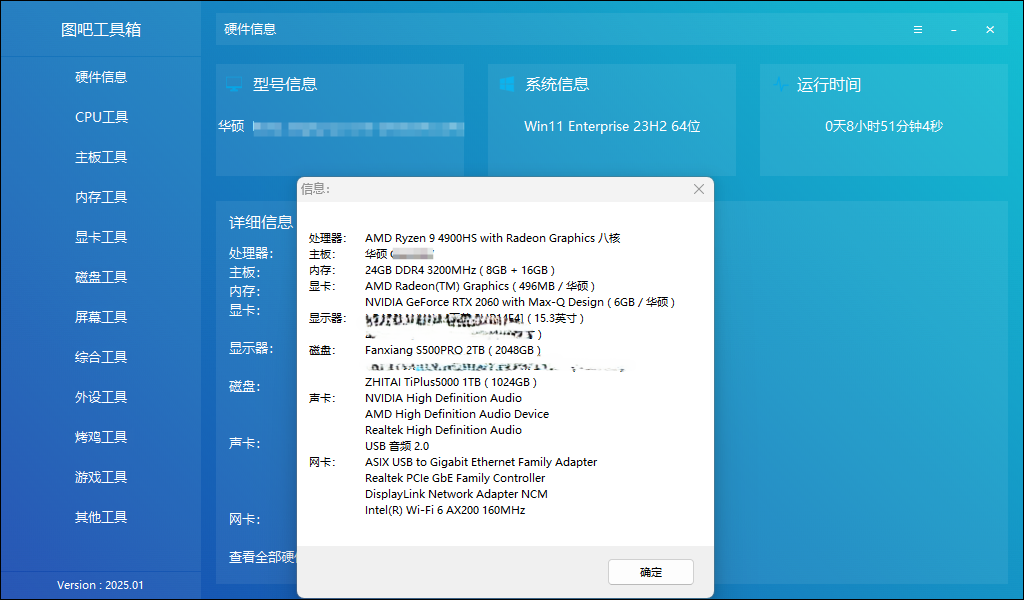
目前是Windows 11 企业版23H2,准备重装为24H2(比较作死,对于能用Windows 10的读者,我还是建议继续用)。
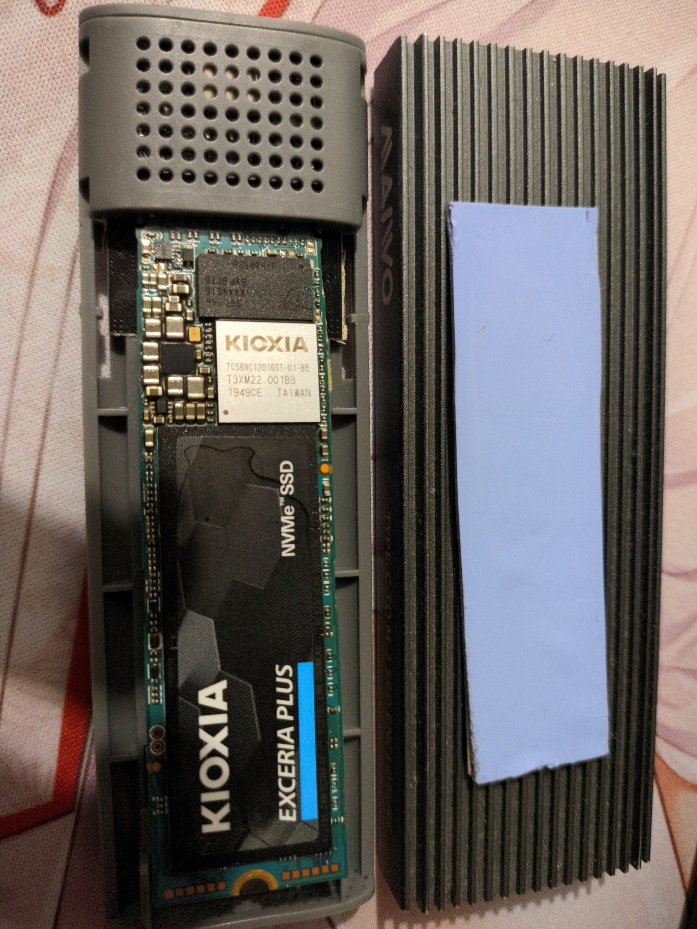
装有铠侠(KIOXIA)RD10 500GB的硬盘盒(RTL9210B主控),这块硬盘是跟笔记本电脑一起买的,当年要五百多块钱。现在替换下来了,当移动硬盘用。这里作为启动引导盘使用。就是这些。
工具软件
首先是Ventoy,官网说明——新一代多系统启动U盘解决方案
博主认为是名副其实的,算是系统维护界的"瑞士军刀"。
官网部分截图如下:
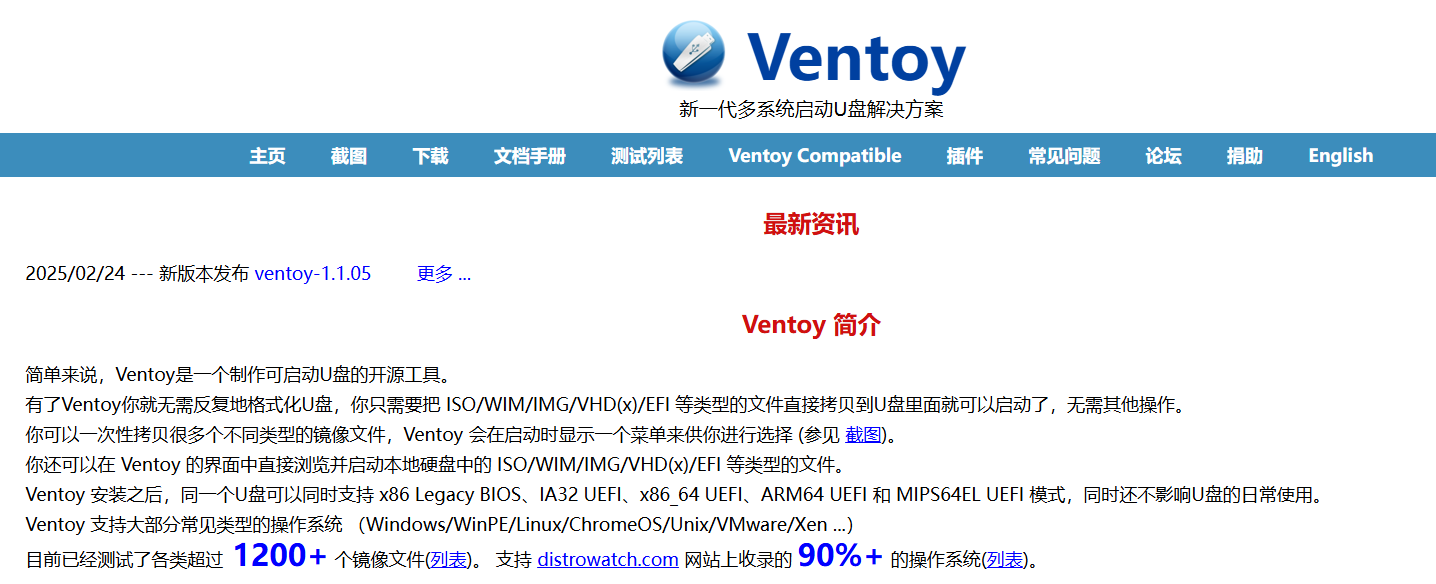
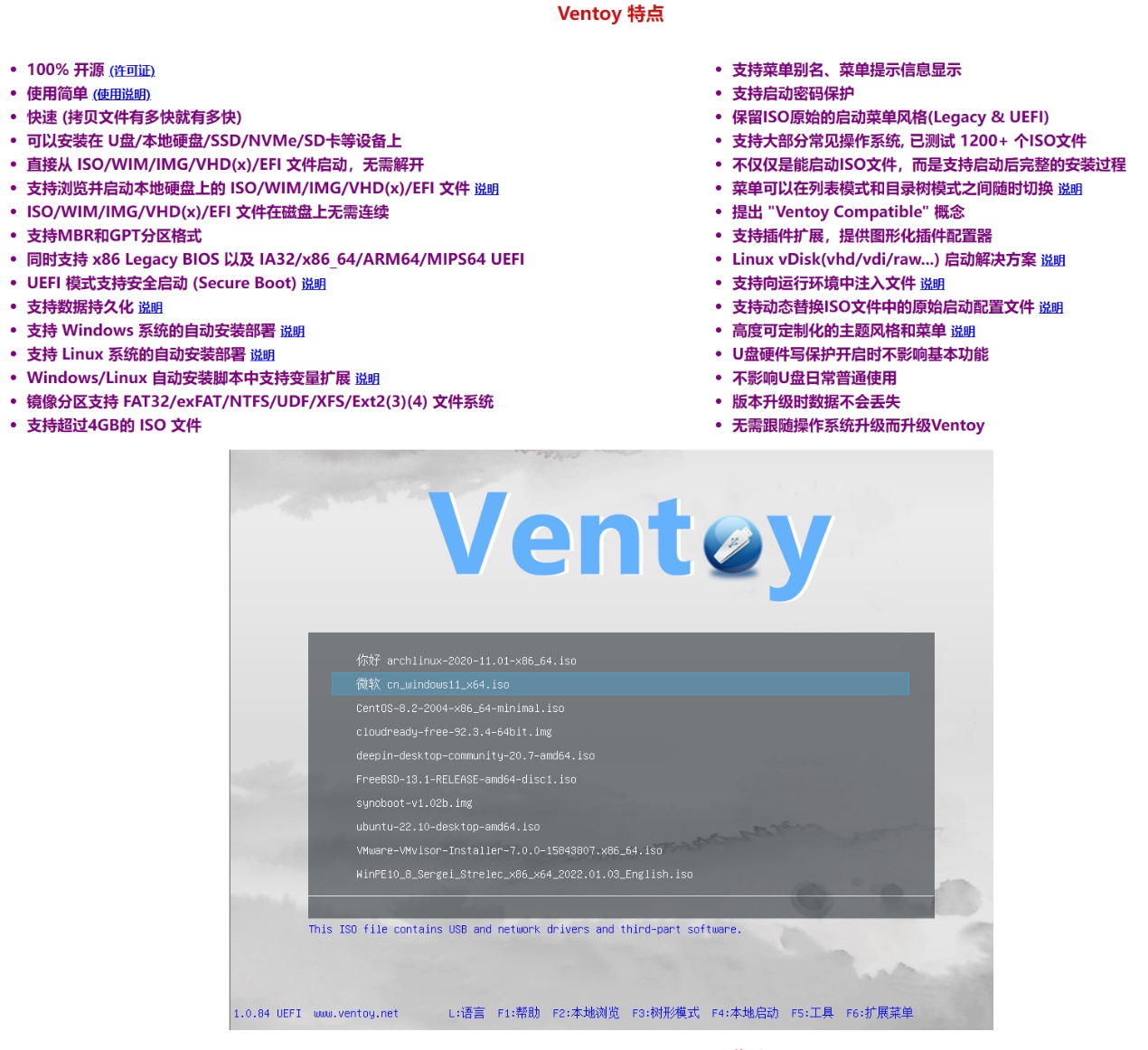
主要就是可以在同一个U盘(或其它可移动存储介质)上引导多个不同类型的系统,省得每次都要重新格式化。
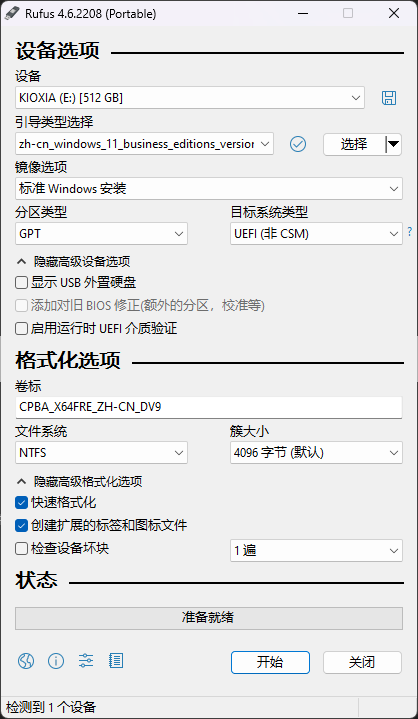
Rufus,这个只能制作单个系统的启动盘,不支持多系统安装介质引导,不过兼容性比较好。
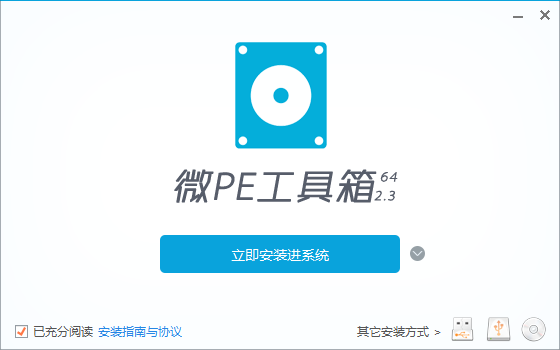
微PE,第三方制作的Windows PE系统,轻巧无捆绑。在不进入本机系统的情况下作系统维护或修复等用。
USBOS,由无忧启动论坛的chiannet大佬无偿制作并分享的超级PE工具箱,对各种硬件的兼容性超强,并且可以联网,作上位替代。
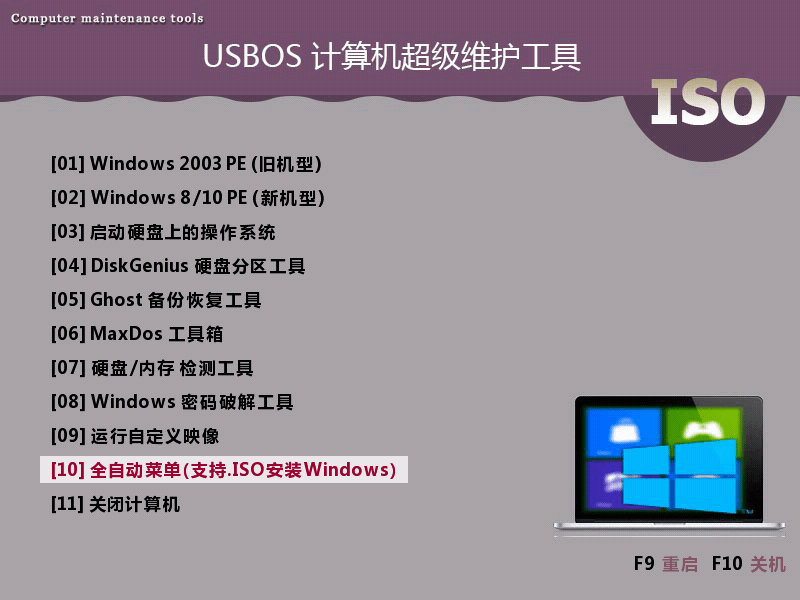
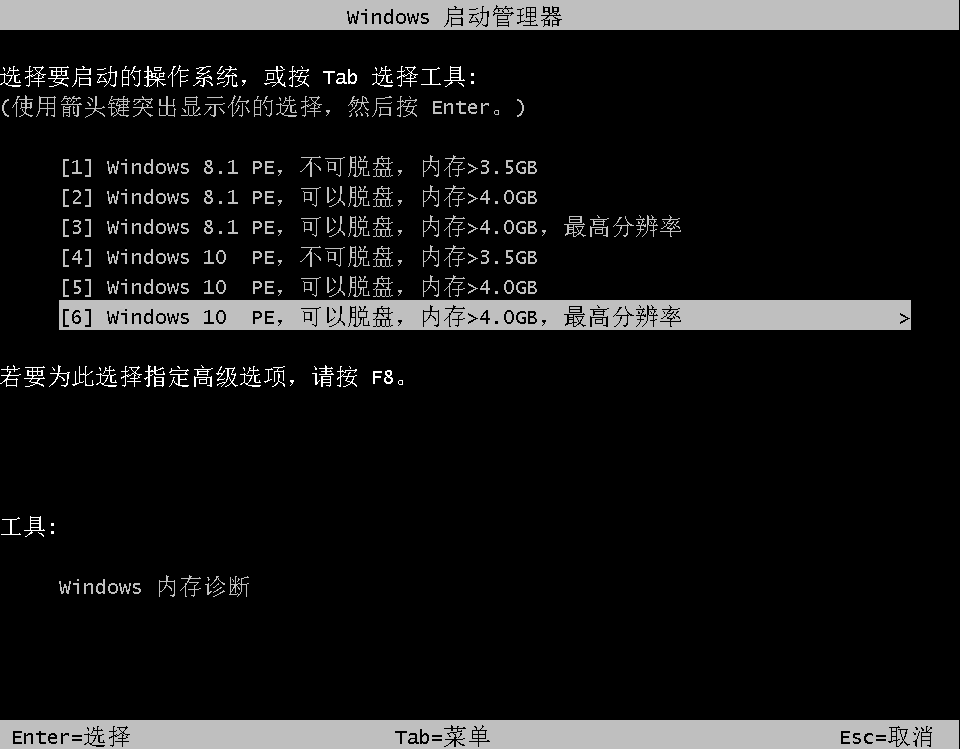
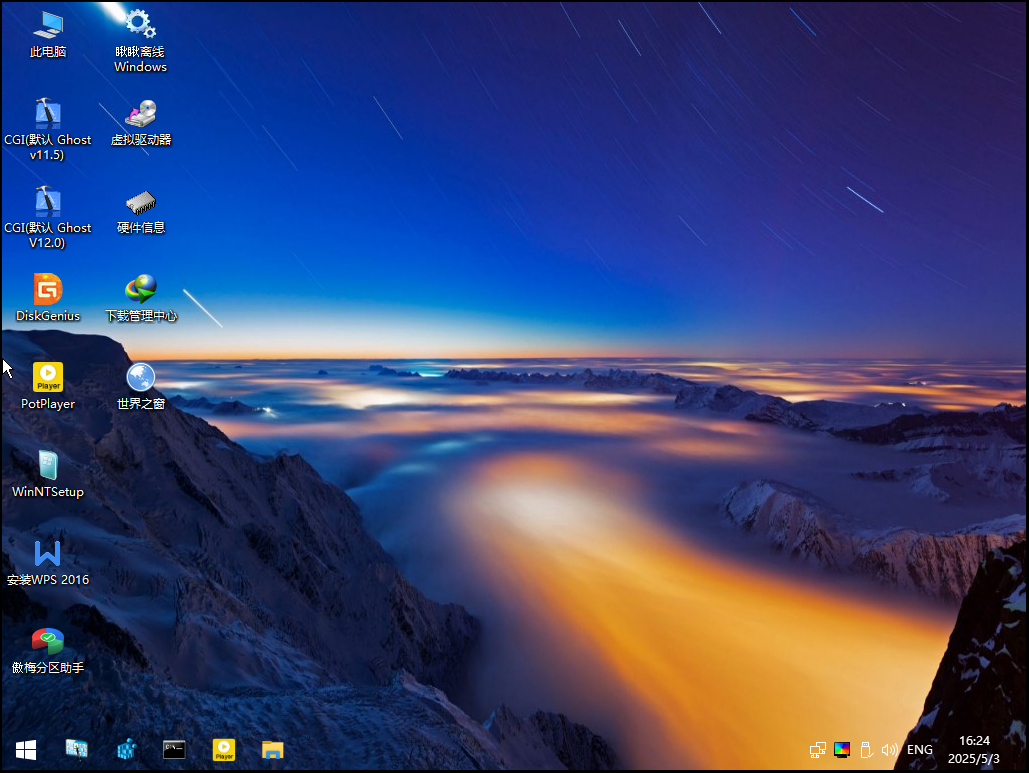
其它还有FirePE等,这里就不多讲了,按需选择吧。
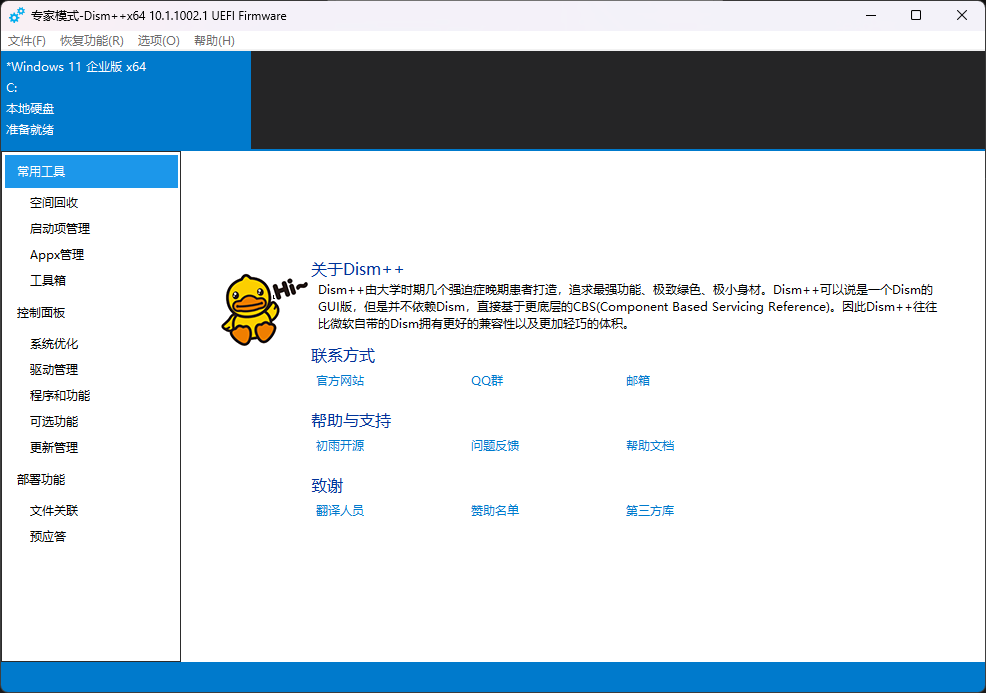
Dism++,其实博主目前更倾向于走微软官方安装流程,不怎么用它来安装系统了。这里主要在未进入本机系统时做系统优化用,在Windows PE中使用。
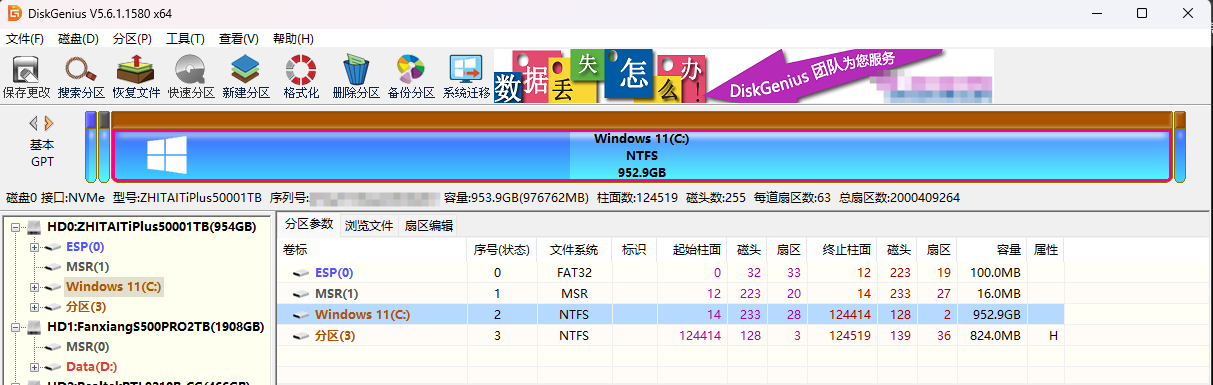
DiskGenius,主要用来分区,后面会讲。也有其它的软件可以完成这一操作,比如傲梅,后面大概会讲。还有系统自带磁盘管理,功能比较简单。
保修问题和数据备份
保修
博主个人只在乎硬件保修,没注意预装软件也还有保修这一说,就比如下图里华硕的保修政策:
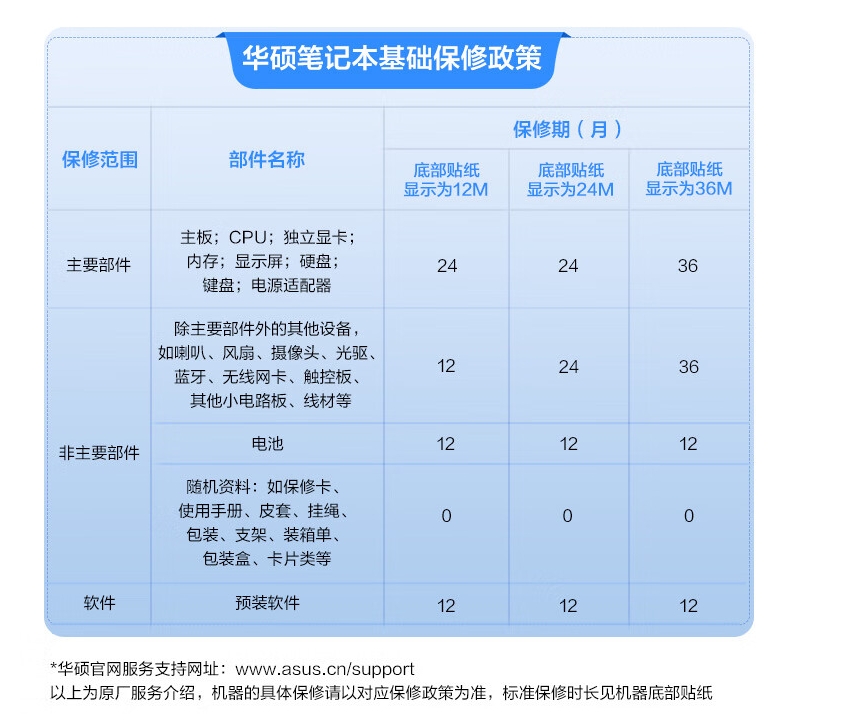
可以看到是一年保修,比硬件的要短,其实博主觉得无所谓。
去问了下某东自营华硕的客服,得到了如下回复:
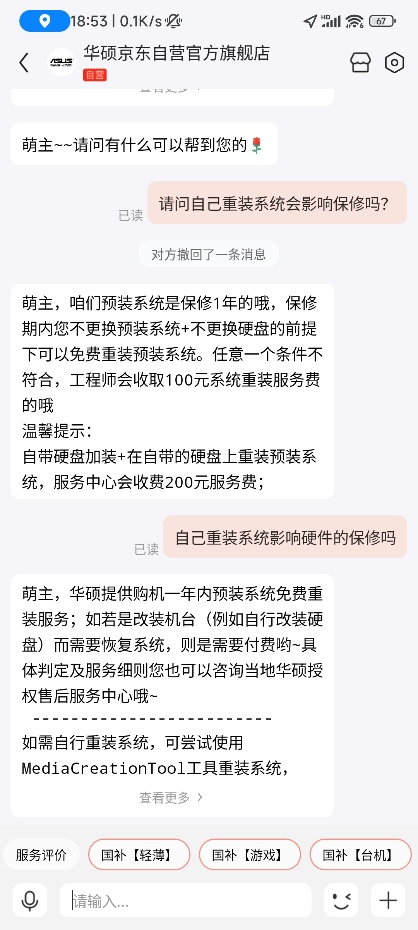
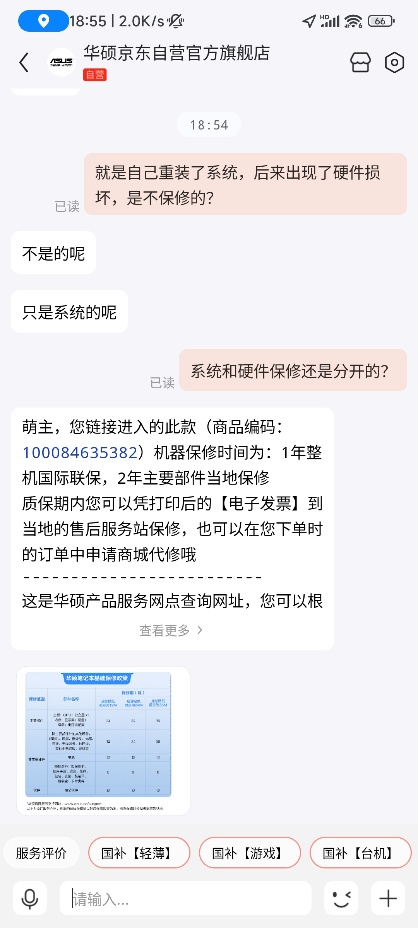
总之,比较介意这一点的就得考虑以后再重装系统了,虽然我当年是拿到手验完没问题就重装了的,不过博主这台早就过保了,不用担心这些。
厂商一般会自带恢复到原厂系统的功能,也可以用这个,一般是会有隐藏OEM分区来保存相应的映像,大概会有10到20GB不等的大小。
就比如下图里的分区3,不过这个是系统自动生成的恢复分区就是了。
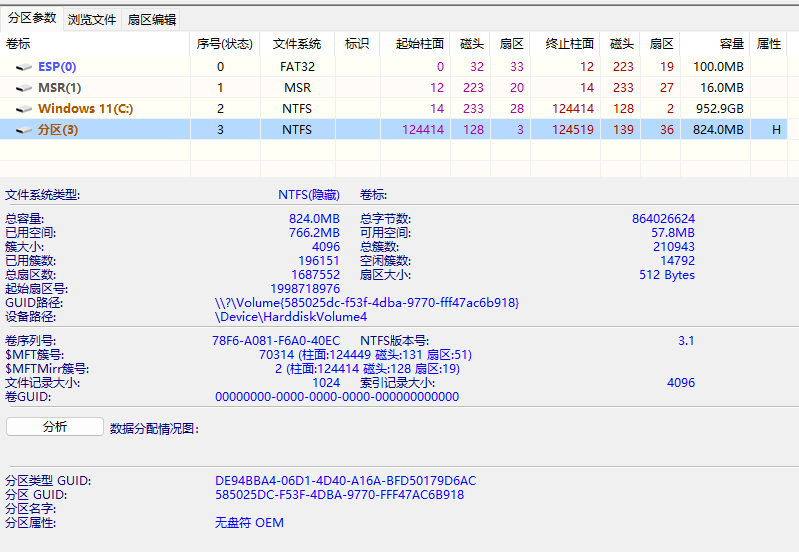
当时写到这里的时候想到了博主这台的那个,去找个下,还保留着,总之差不多就长这样:
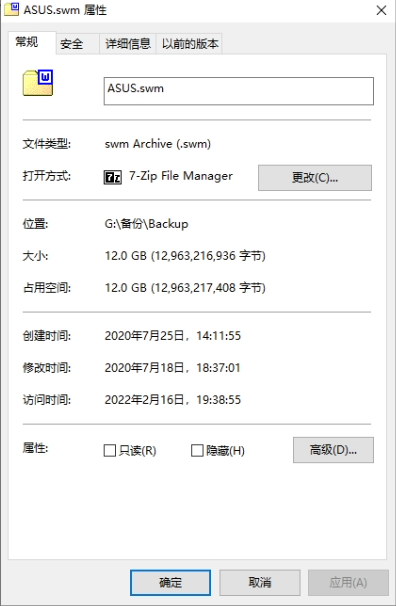
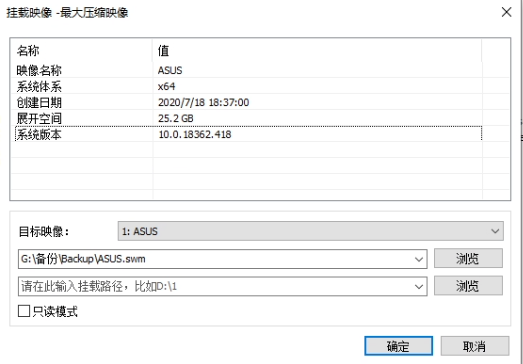
用Dism++可以看到一些信息,后面会简单介绍一下相应的用法
数据备份
最基本的就是3-2-1原则,即:
-
(3)三份数据副本;
-
(2)其中两份副本存储在本地的不同介质上,例如,一份存储在电脑的内置固态硬盘上,则另一份要存储在外置机械硬盘等非闪存存储设备上;
-
(1)一份数据副本远程存储在云备份软件等异地解决方案中。
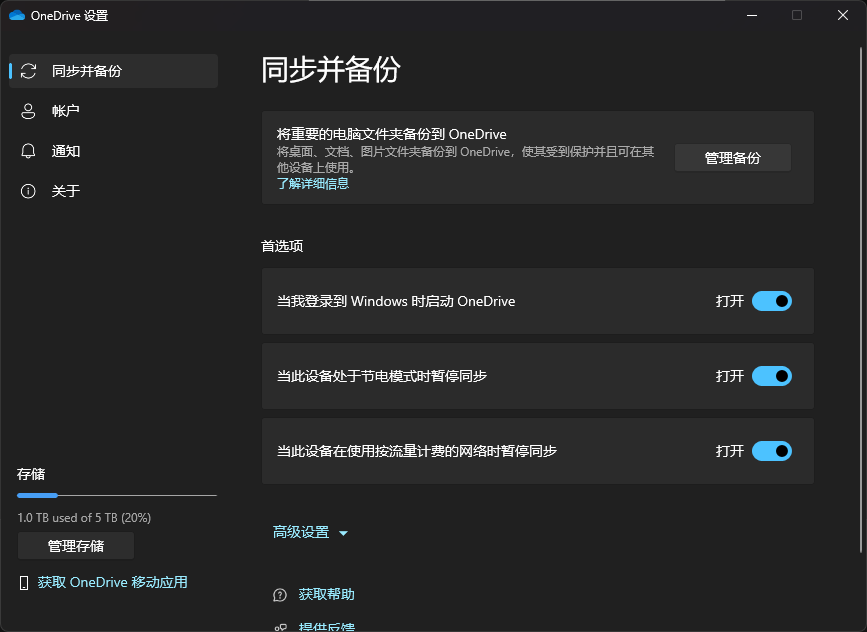
云备份方案有很多,博主用的是OneDrive白嫖E5开发人员计划就是爽。
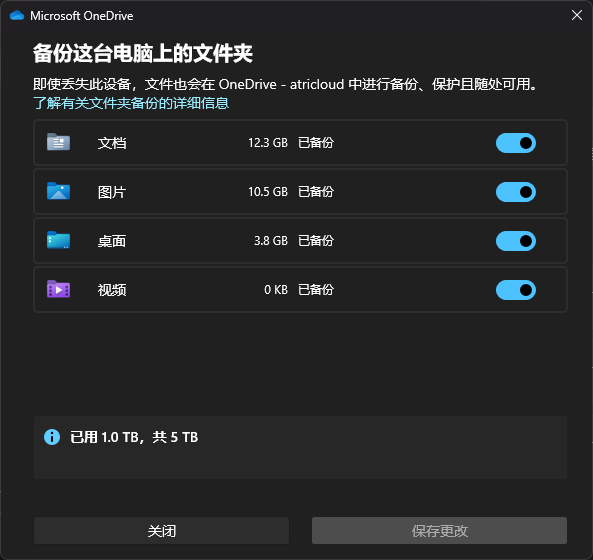
但Galgame的存档分散在各处,不太好找。虽然有软件可以修改(基于hook技术,比如GalHub),不过也还是得在一开始玩的时候就改,要不然会比较麻烦,还是得手动备份。
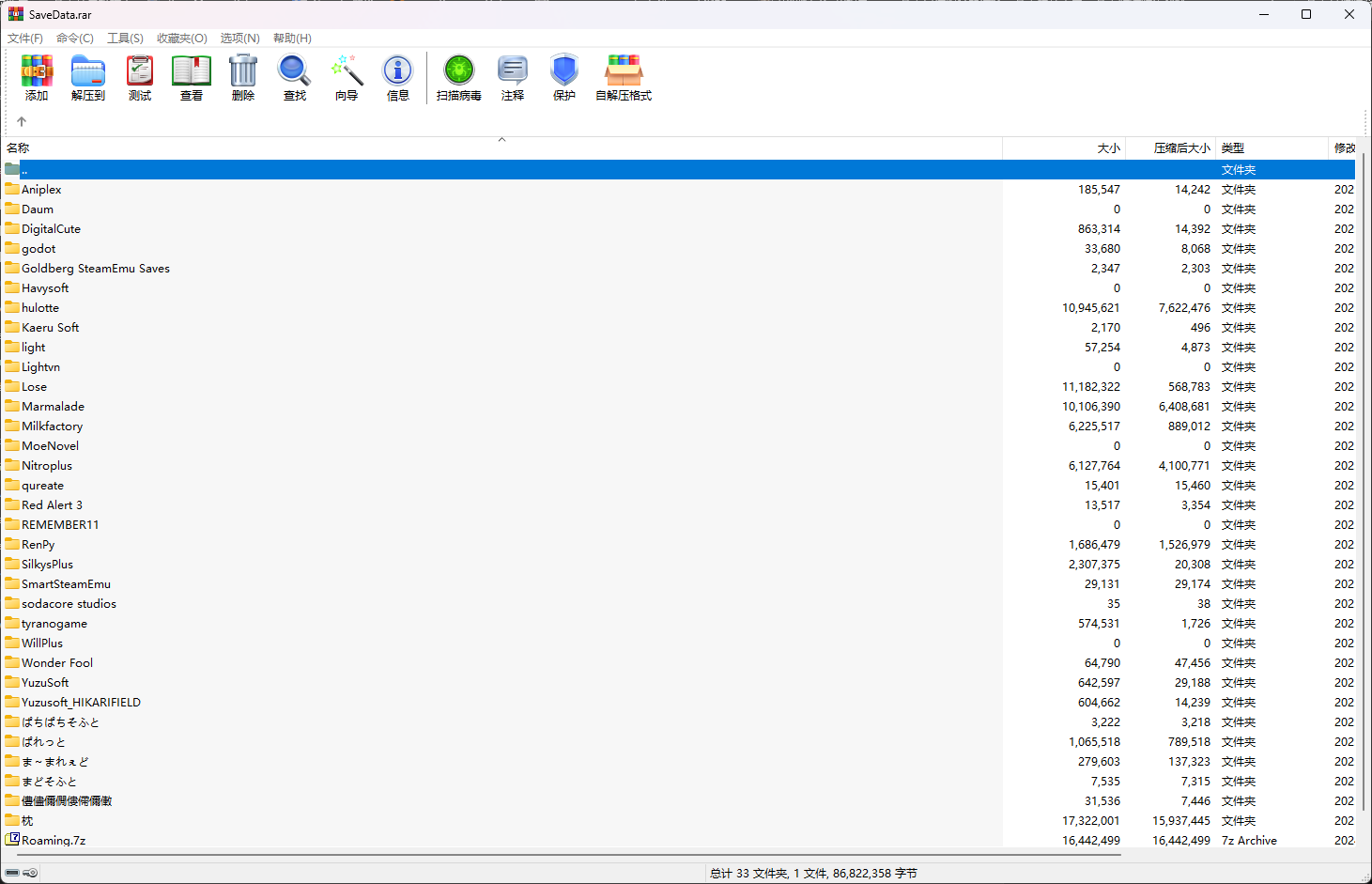
上图里是存储在%APPDATA%(用户文件夹\APPDATA\Roaming)的部分存档(博主已用压缩软件打包备份),以作示例(这个%APPDATA%可以直接复制到文件资源管理器的地址栏中打开,或者用Win+R运行打开)。
本地备份的话,可以用FastCopy软件复制,或者用压缩软件打包,复制到外置硬盘、NAS等如果有的话。
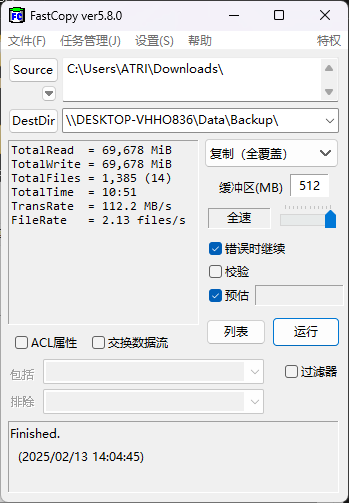
也有其它很多数据同步软件,比如Syncthing,可以实现异地数据实时同步(需要对应设备处于开启并联网状态)好像偏题了,其它的没怎么研究因为懒。
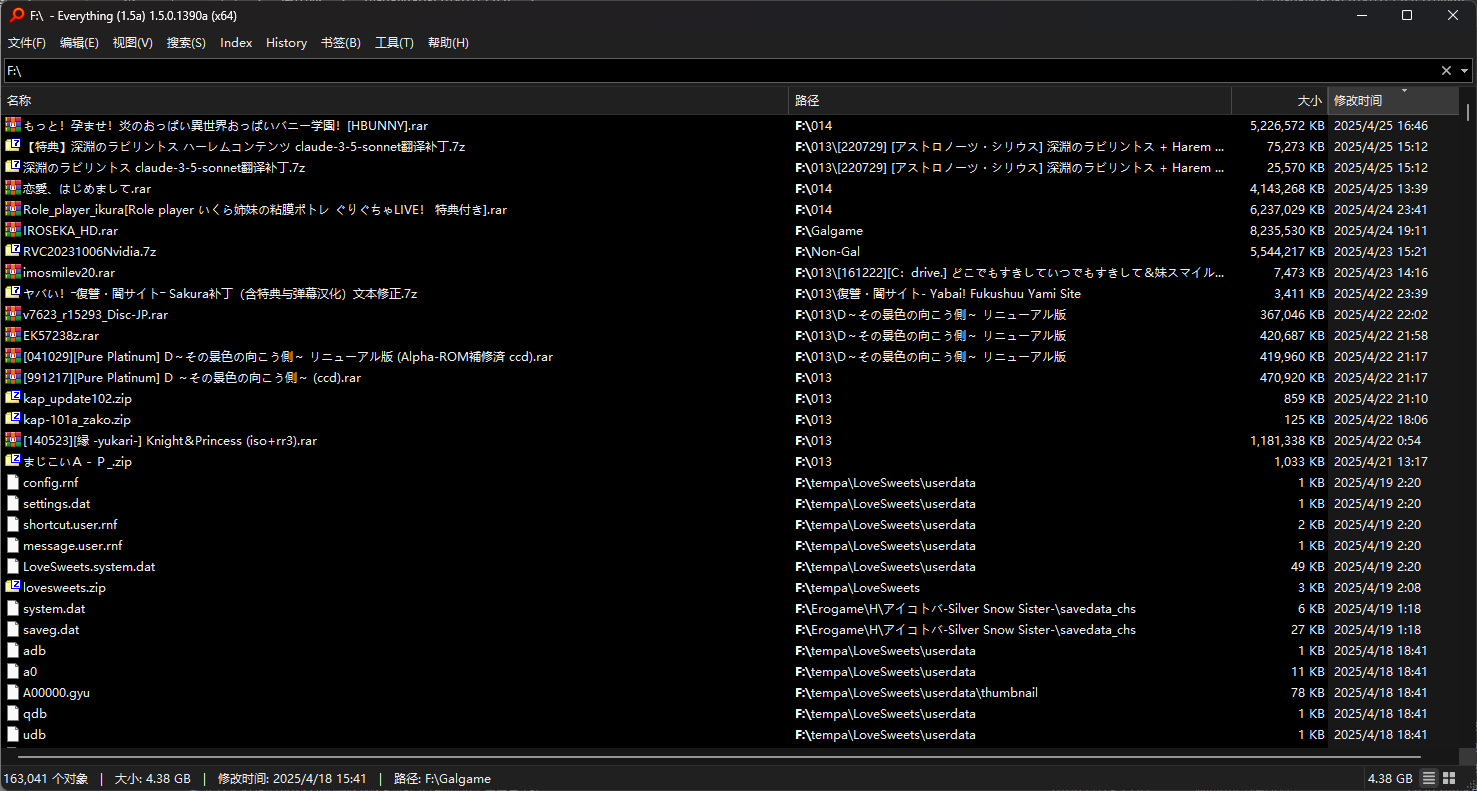
EveryThing,找存档用。博主用的是1.5a测试版,外观不一样(有原生暗黑模式)。图里的userdata、savedata文件夹和.dat文件便是比较典型的存档。
Windows系统映像下载
微软官方
最安全可靠的方法,不过我这里不用,因为没有企业版的得花钱。
微软官方Windows 11下载链接,页面如下图:
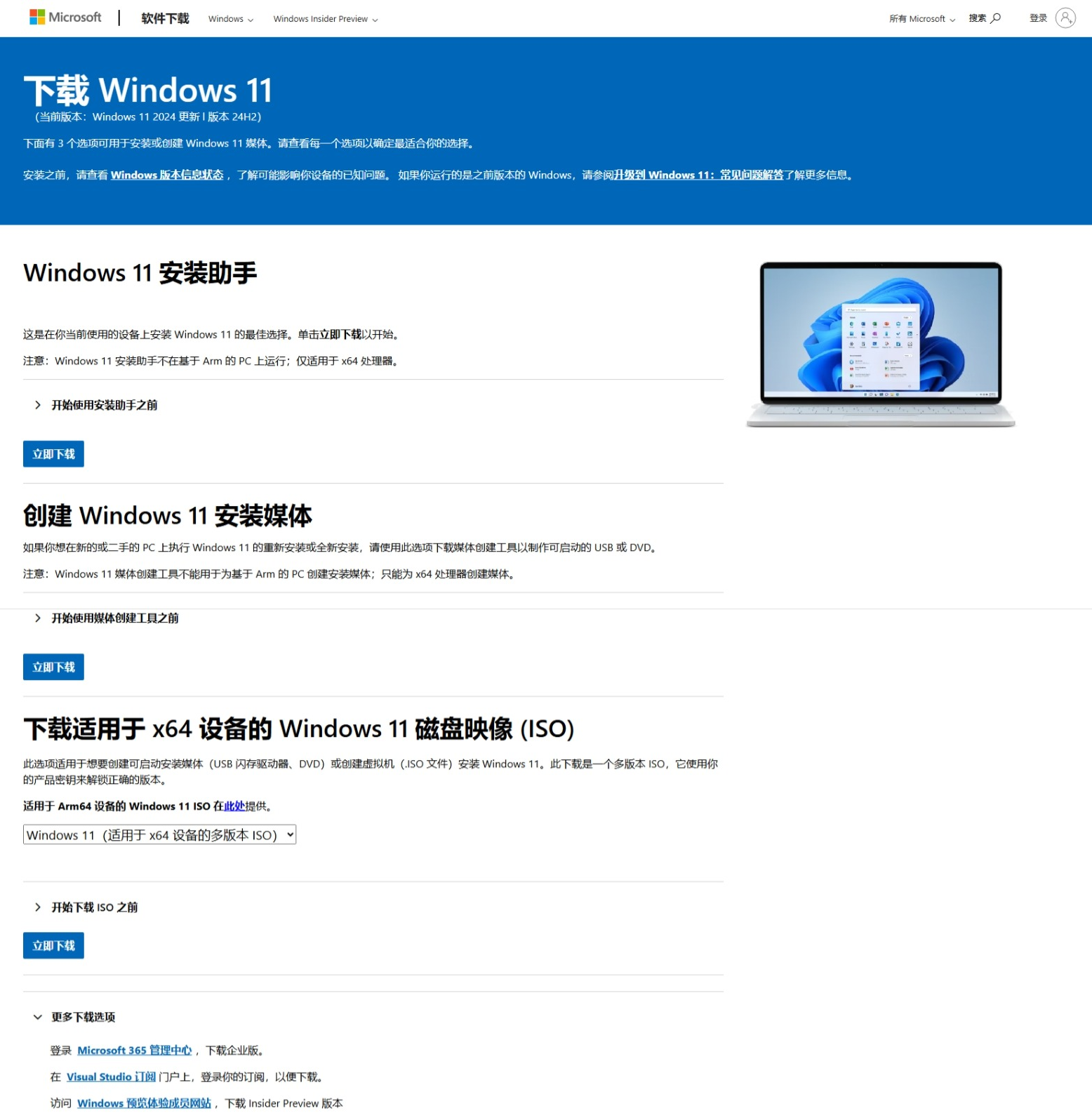
可以看到有三个选择,分别是Windows 11安装助手、创建Windows 11安装媒体和下载适用于x64设备的Windows 11磁盘映像(ISO)。如果想升级(博主不建议,因为容易出现bug),选安装助手;无脑创建启动U盘就选媒体创建工具;专业的就选磁盘映像。
在磁盘映像这里,之前是可以单独选的,现在整合为了一个映像,就如上图所示,所以就不用选了。
左上方软件下载文字的右边Windows选项可以选择其它版本的Windows,可自行选择。
MAS
官网链接,只有英文,有一定的阅读门槛。
微软激活脚本(Microsoft Activation Scripts,简称MAS),是一个开源的集成HWID,Ohook,TSforge,KMS38,和Online KMS激活方式的脚本工具,可用于激活Windows操作系统和Office(Microsoft 365)办公套件。

图中的irm https://get.activated.win | iex命令便是用来下载并执行激活脚本的。
尤其要小心这条命令!国内常见的Steam假入库方法便是利用了该命令。
以下是MAS项目官方的说明:

PowerShell中的IRM命令用于从指定URL下载脚本,而IEX命令则执行该脚本。
手动下载文件时,请务必在执行命令前仔细检查URL,并验证来源是否可信。
某些恶意软件会通过修改IRM命令中的URL,伪装成MAS激活工具进行传播。
该网站也提供了Windows系统映像和Office软件的下载,链接。
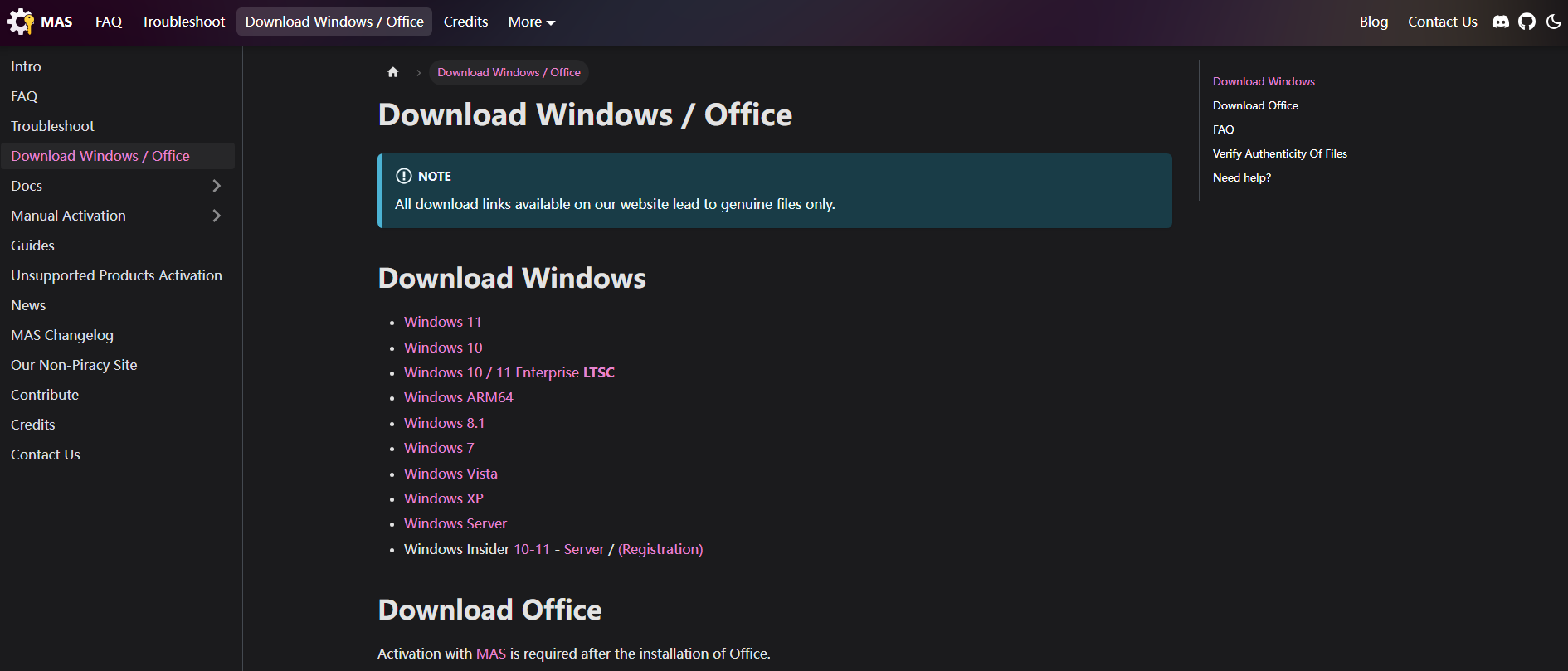
博主要下载Windows 11的映像,所以这里点击Windows 11
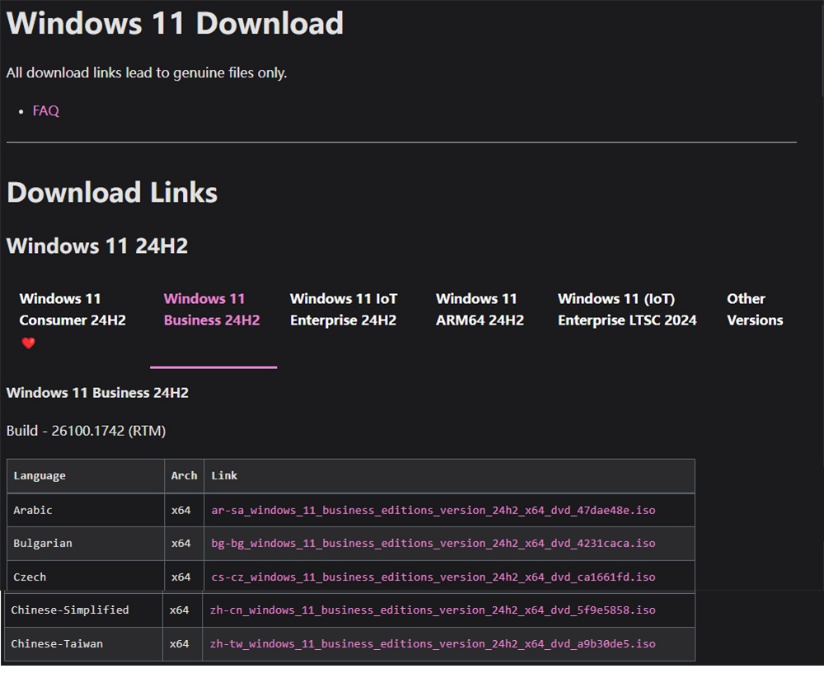
拉到最下面,可以看到Language为Chinese-Simplified的映像,点击后面的链接,通过Cloudflare的自动人机验证,即可点击Download下载。
在FAQ中,MAS项目提供了验证映像文件是否为正版来源的方式:
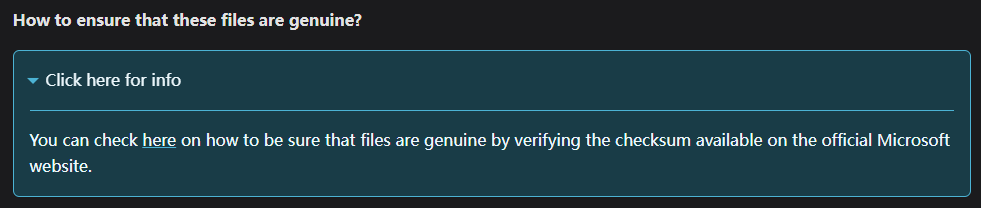
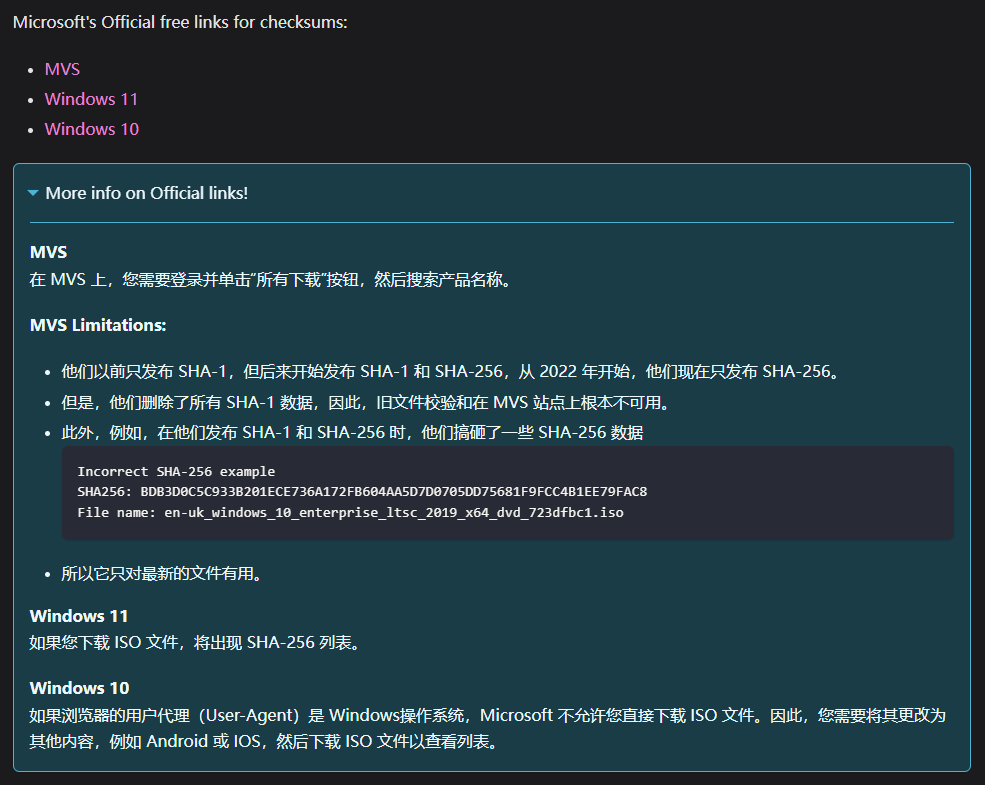
也就是通过微软官方MVS网站获取SHA-256哈希来进行验证,可通过7-zip计算本地下载的文件的SHA-256。不过该网站需要登录微软账户方可使用。
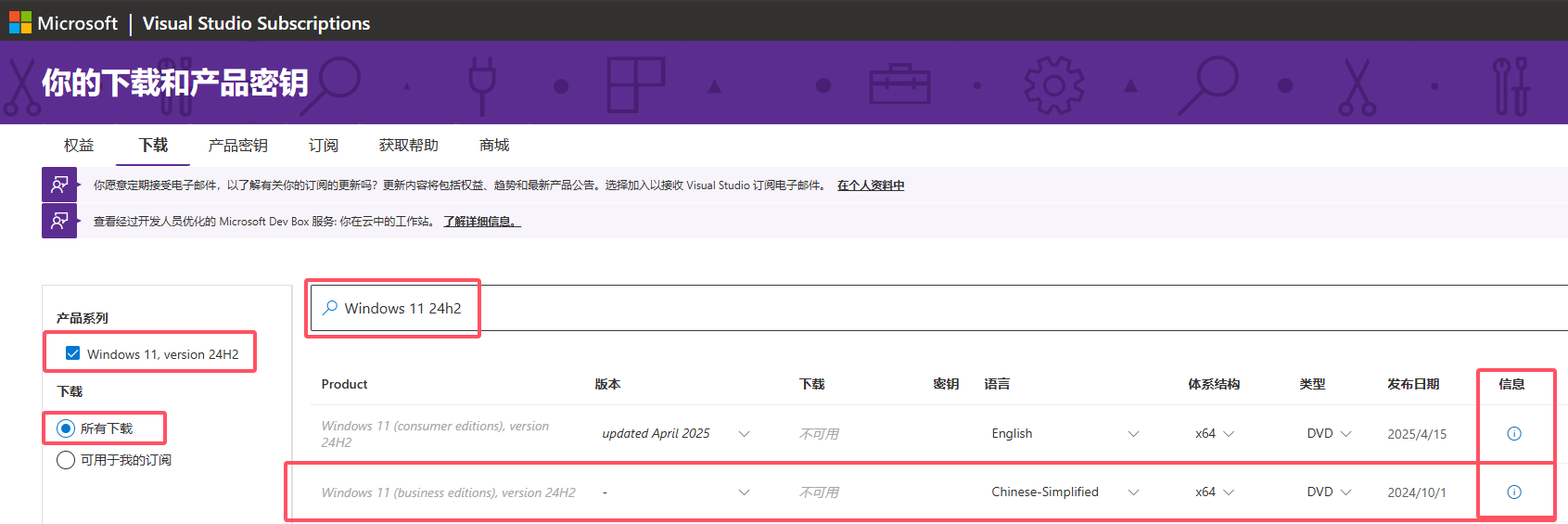
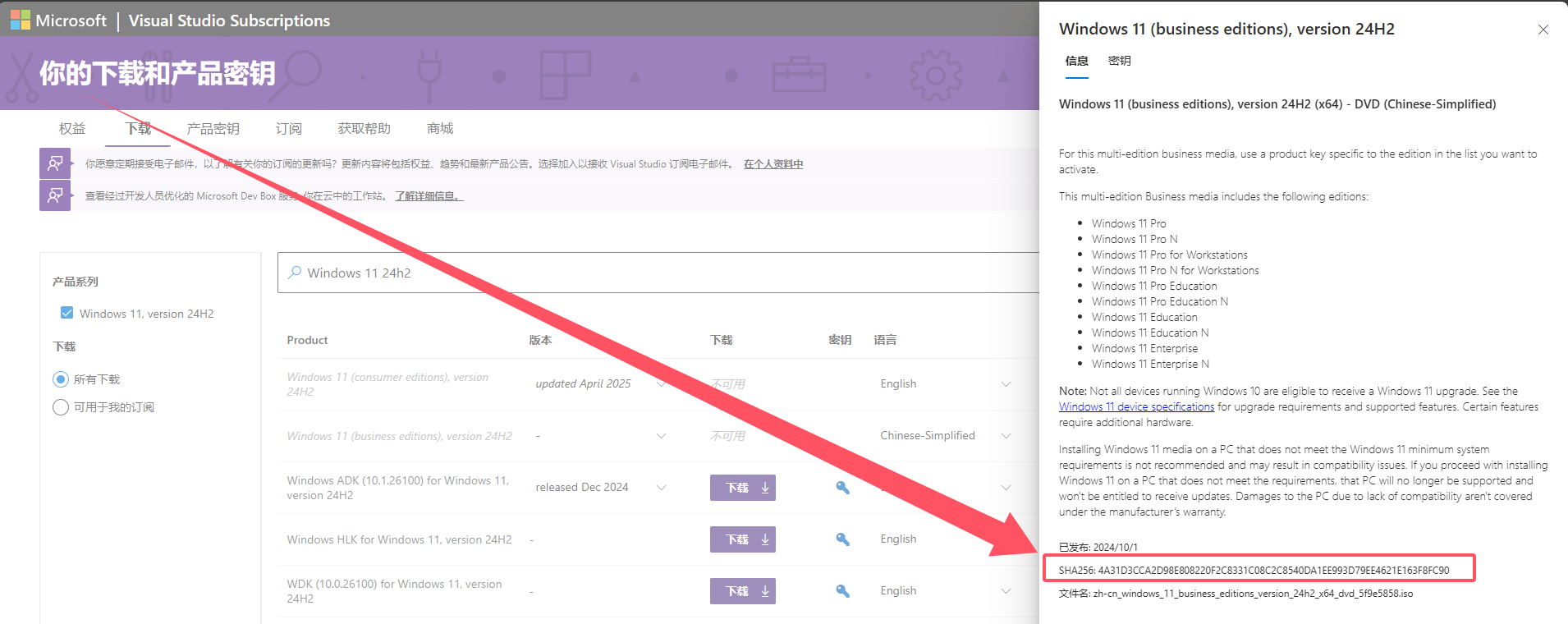
搜索Windows 11 24H2,要在左侧勾选所有下载,然后按上图进行选择,最后点击右侧的信息图标(ℹ),便可以看到SHA-256哈希:
然后使用7-zip计算本地下载的映像的SHA-256,得到:
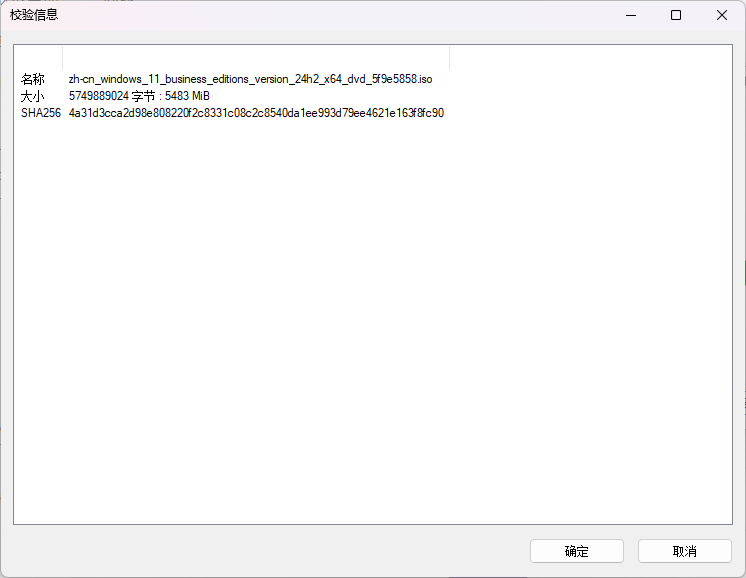
可以看到,完全一致,证明是微软官方来源的映像。
其它来源
图就不放了,可以自己去看。下载链接是磁力链接magnet和ed2k链接。
制作启动U盘
Ventoy
1.1.2中已经做过简单的介绍,这里就不多说了。
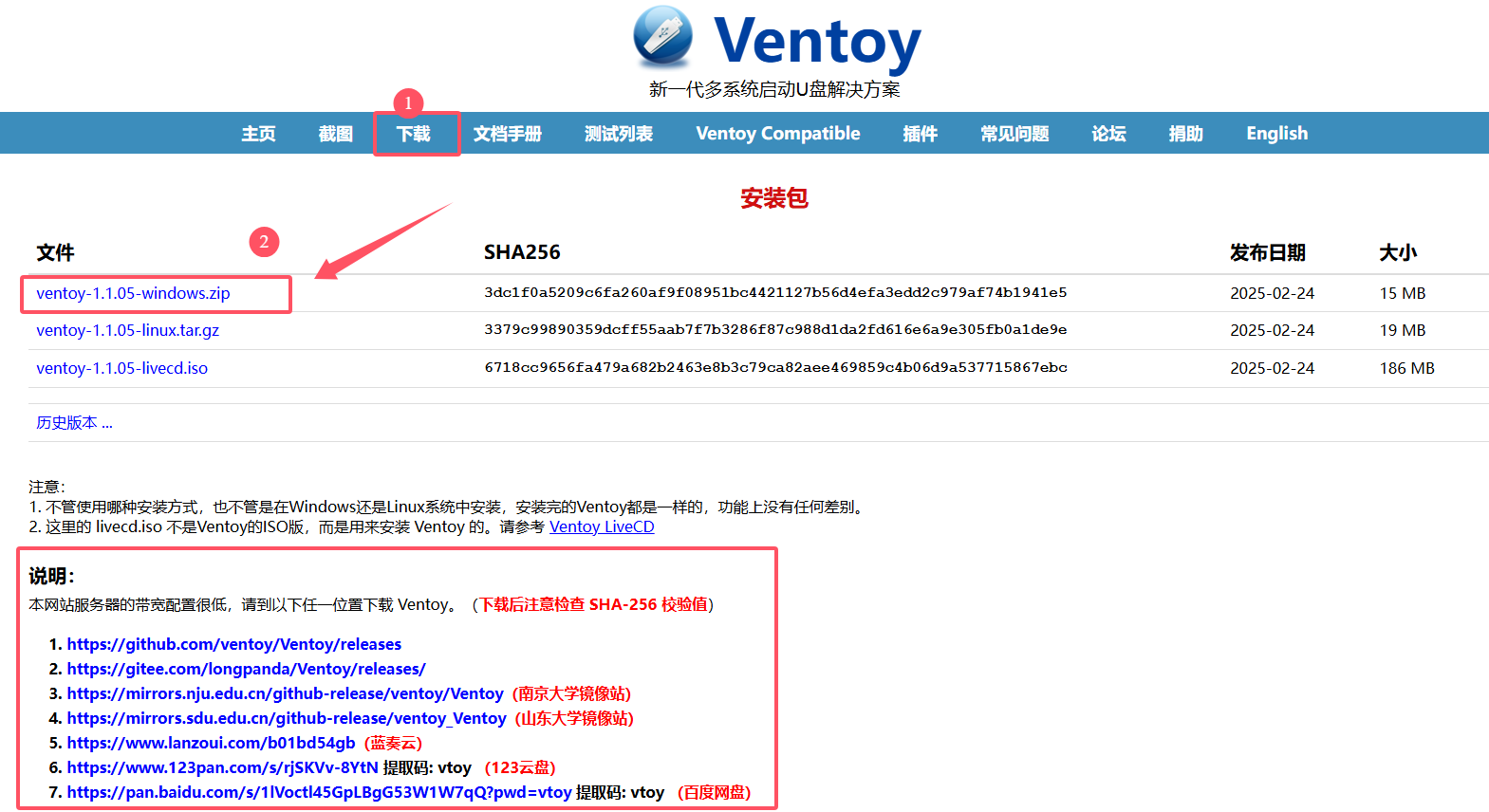
从官方Github项目或者镜像站下载适用于Windows的压缩包(或其它平台,自行选择):
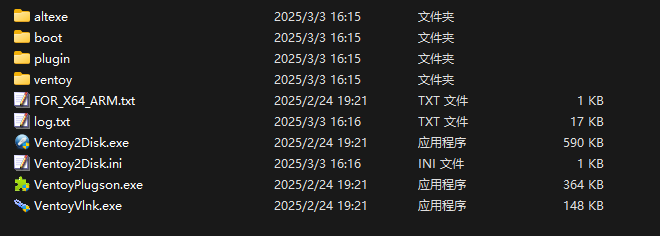
解压,得到下图中的文件:
双击运行Ventoy2Disk.exe,会出现如下的窗口:
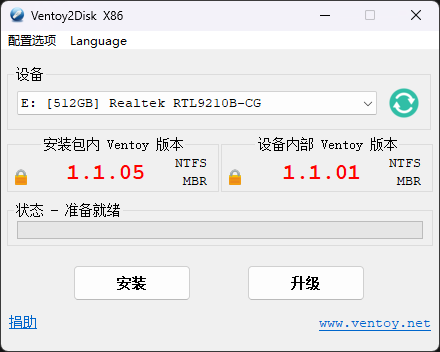
博主已经安装过了,所以会有显示设备内部的版本,但是旧版,不过也只需点一下升级按钮。
准备一个空白(即没有任何文件或重要文件,因为会清空所有内容!)的U盘或者移动硬盘之类的,在设备中选择。有可能会找不到,可以在配置选项中勾选显示所有设备。
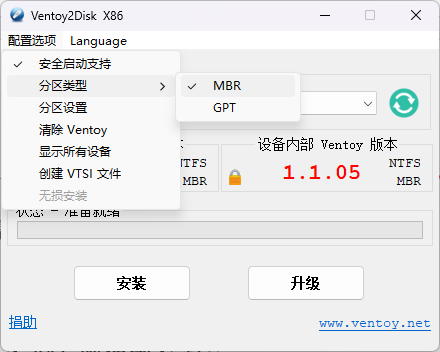
上图建议选择安全启动支持,并将分区类型(分区表)更改为GPT,这在新设备上的兼容性会比较好。
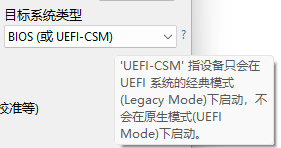
如果有在旧设备使用的需求,可以更改为MBR,不过需要设备支持UEFI-CSM(UEFI经典模式)启动,这个不好判断。总之近几年的设备优先用GPT即可。
还有分区设置这一项,如下图:
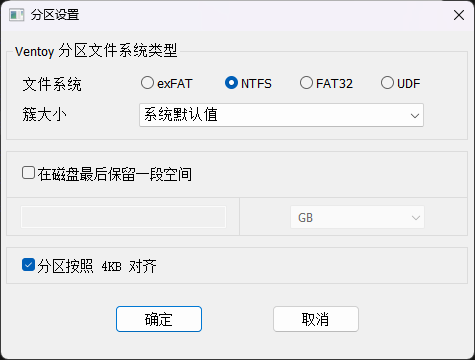
普通U盘建议选择exFAT文件系统,其它设备(包括固态U盘)选择NTFS。
在磁盘最后保留一段空间似乎有助于在旧设备上的兼容性,可以不勾选。
剩下的保持默认即可。就这样,全部完成后点安装。
其实还有无损安装这一选项,不过有一定的风险,不建议使用。
这样启动盘就制作好了,是不是很简单(

最后的32MB主分区即是Ventoy的文件所在分区,不要动!
前面已经创建的NTFS分区也可以自行格式化为exFAT/FAT32/UDF/XFS/Ext2/3/4等,按需选择。前面下载的映像文件,或者其它的,如下图中所示,可以直接放进启动盘的任意目录里。
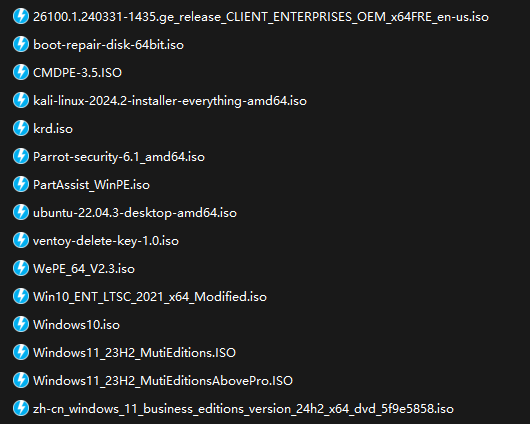
实际上也可以手动指定映像文件的搜索位置。
运行VentoyPlugson.exe,选择相应设备后,点击启动,会自动打开浏览器。
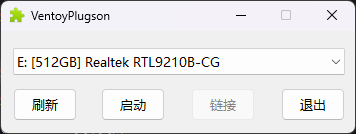
如没有自动打开,手动点击链接。
在浏览器中选择左侧的全局控制插件,如下图所示:
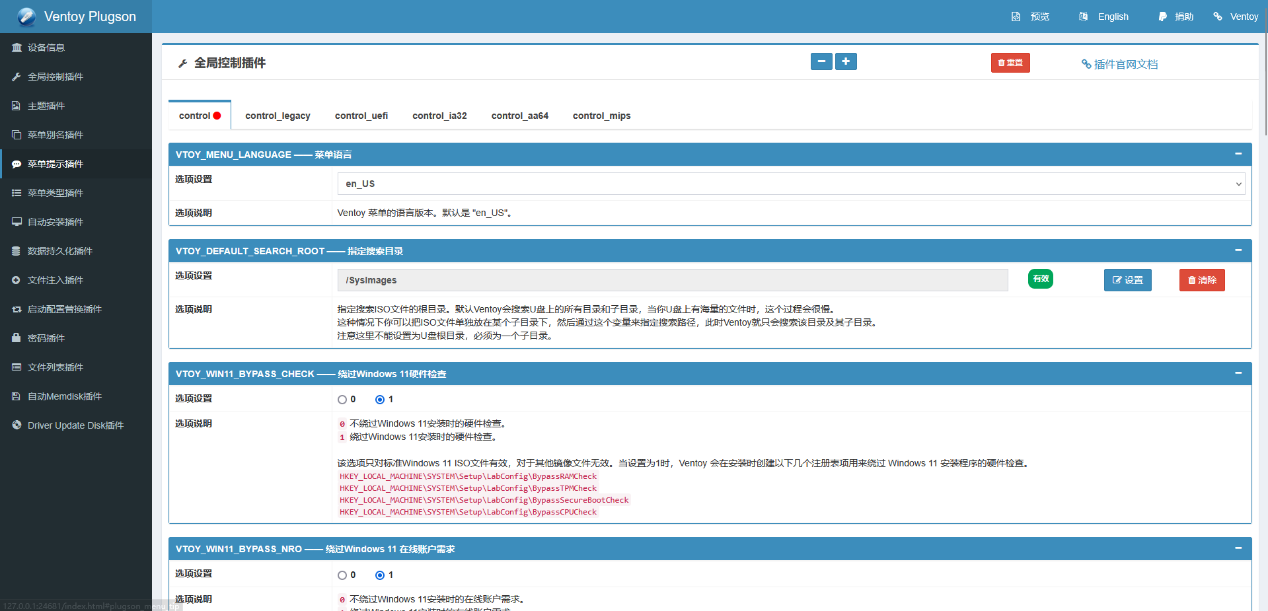
菜单语言的选项设置中可以修改为zh_CN,这样启动菜单会显示简体中文。
在指定搜索目录中点击设置,按提示输入启动盘内的绝对路径,如下图:
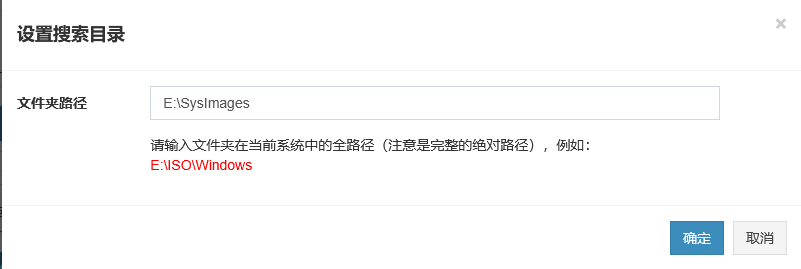
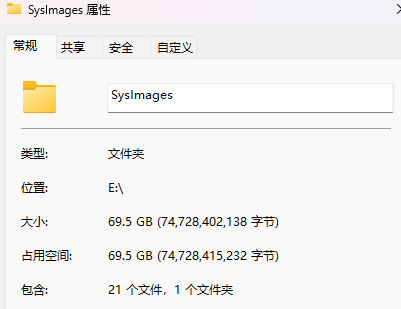
博主的移动硬盘上用来存放系统映像的目录是E:\SysImages,所以这里填入该路径,点确定即可自动保存。
下面还有一些比较实用的设置,比如和Windows 11有关的:
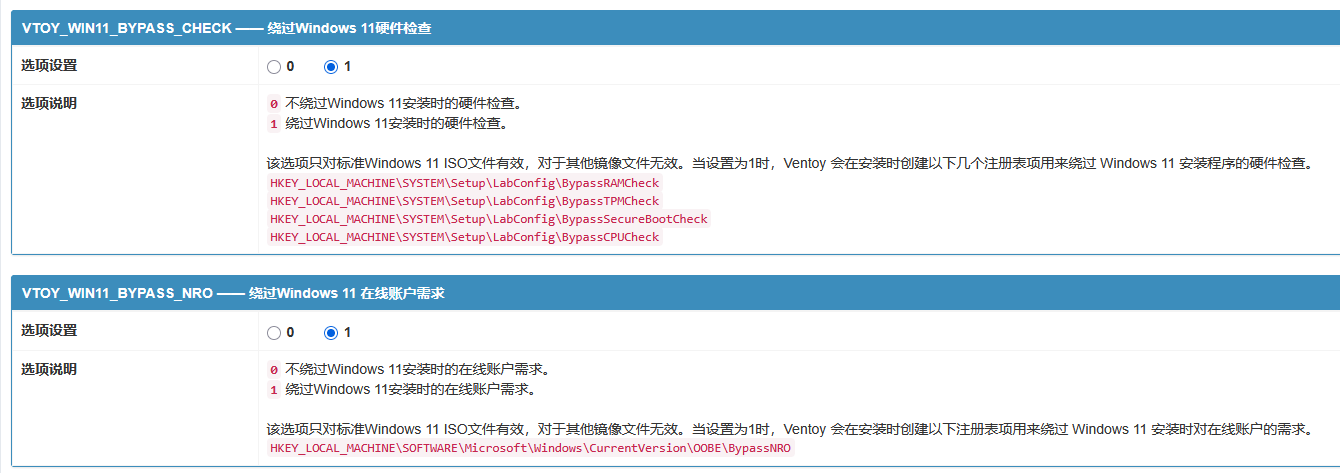
都选1。还有等待选择启动项的时间和默认镜像文件,也可以都设置一下:

Ventoy还有很多功能,能实现很多用途,比如Windows To Go,或者Linux Live的引导等,可以在其它电脑上启动到自己的完整的操作系统,博主就曾用在学校机房的电脑上,不过有一些大学或者老师可能不允许这么干(
其他功能和注意事项,请参考官网的文档手册。
总之就是以上这些。
刷写映像到U盘
刷写的方式有很多,有些镜像的提供者也提供了专用工具来完这一操作,微软官方有媒体创建工具(Media Create Tool),1.1.2中提到的微PE和USBOS也都有自己的工具。
这里使用rufus进行Windows系统镜像的刷写,同样需要一个没有任何数据的U盘,性能越强越好,最好是几个大牌子的USB3.0以上规格,比如闪迪、三星、铠侠(东芝)和金士顿等的,建议从京东自营购买,谨防假货。
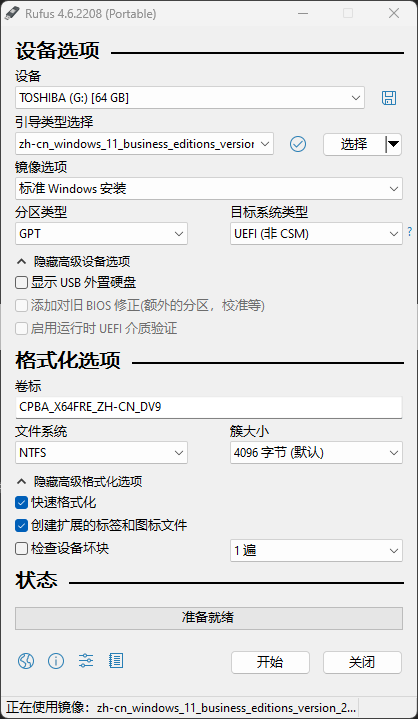
博主选用的是东芝(TOSHIBA,现为凯侠KIOXIA)的U盘,其实比较老了,不过还是支持USB3.0,有基础的速度保证。可以设备一栏选择读者自己的。
引导类型选择镜像文件,然后点击右侧的选择,选择下载好的镜像:
这里是zh-cn_windows_11_business_editions_version_24h2_x64_dvd_5f9e5858.iso
镜像选项还可选Windows To Go,但普通U盘不建议选择。
这里简单讲一下Windows To Go。它是微软从Windows 8开始推出的一项功能,于2019年放弃支持,并在Windows 10 2004(2020年4月版本)中移除。实际上直到Windows 11的24H2版本都没移除(见下图)。
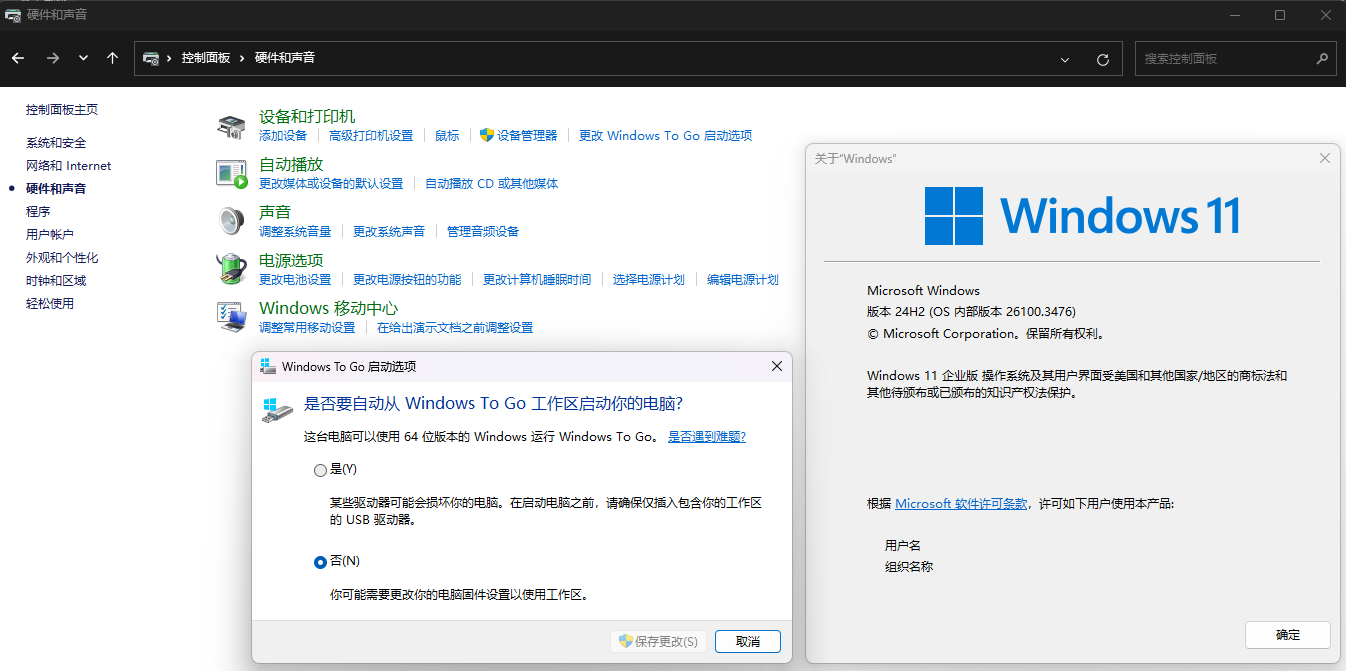
不过也只是能选择从Windows To Go启动,系统自带创建工具已经被移除了。
Windows To Go的主要用途就是在非个人电脑上启动自己的完整Windows系统环境,比如学校机房、单位电脑或者借用他人的电脑(前提是经过允许或者不管),博主就在学校机房用过。
点击开始,还会弹出一个窗口,可以直接全选:
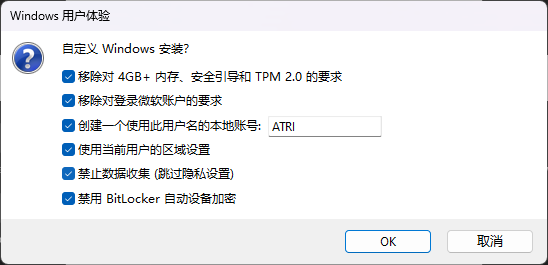
第三个本地账号选项可以自定义,考虑到本文算是Galgame教程,这里建议只填入英文字母,数字应该也可以。
不过说到BitLocker自动设备加密这一项,这东西基本都只会锁住自己(
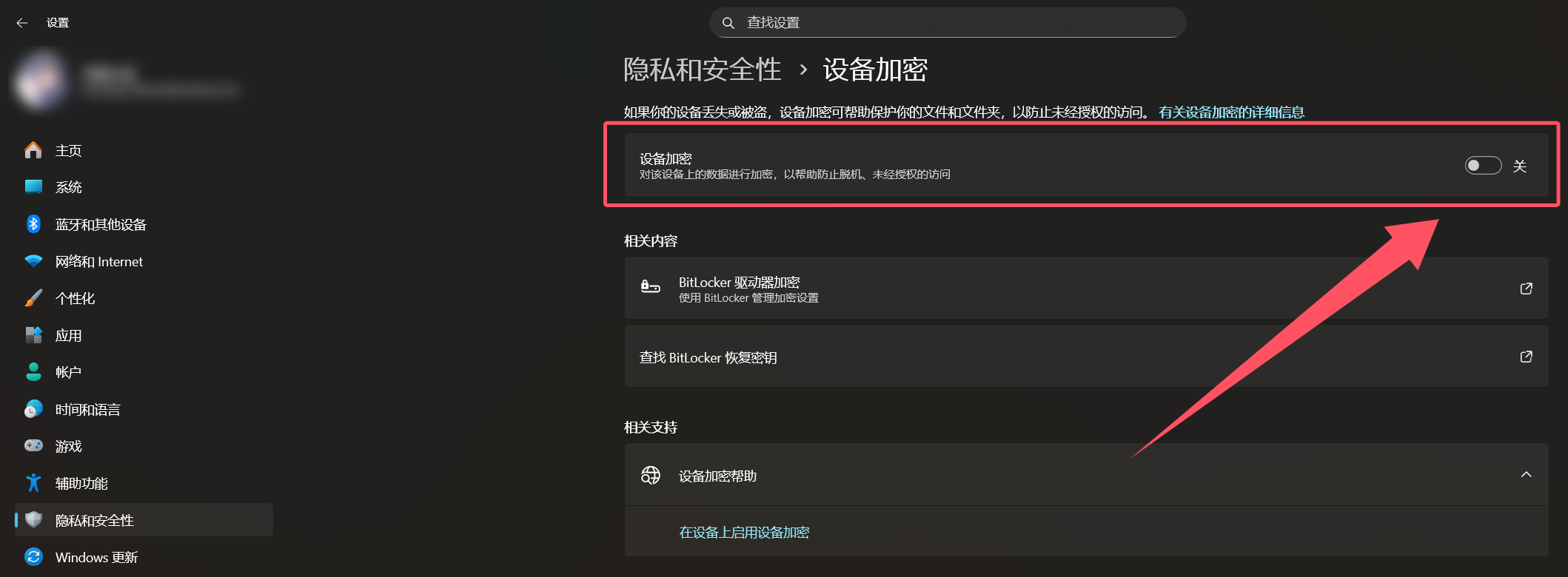
如果没有被别人拿到比丢失了还严重的数据,建议不要开启,也就是勾选禁用。不过现在新电脑都会自动开启,要想关闭的话,应该可以采取下图的方法(系统设置——隐私和安全性——设备加密):
总之,点击OK后,可能还会弹出一些东西,全点表示确定意思的选项就行。
等下方的绿色进度条跑完(如下图),就完成了:
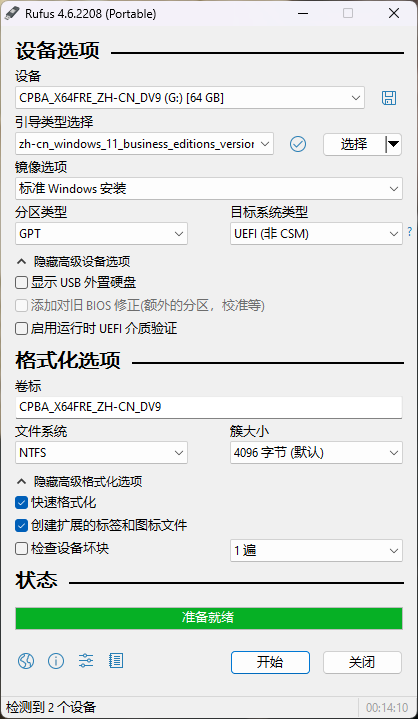
然后就得到了一个只能启动单个系统(这里自然是Windows 11)安装的U盘。
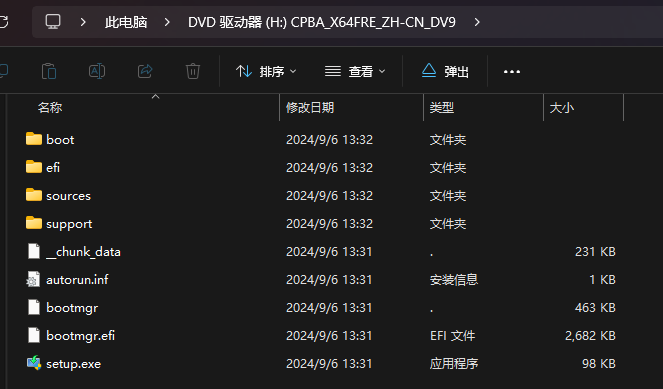
以上。
Windows 11系统安装
现在就进入正题了,其实用官方镜像安装也没什么复杂的,就跟在虚拟机里安装一样,主要是引导到U盘启动和硬盘分区选择上会有些难度。
启动引导
不同品牌的电脑,快速引导选项(Boot Options)的按键也不一样,老电脑可能就要进入BIOS后手动更改引导设置。
博主的笔记本电脑是华硕 ROG的,开机出现ROG LOGO时按下(最好是连续按)ESC键,便会出现快速引导菜单,使用键盘方向键选择对应的设备(这里是UEFI OS (Realtek RTL9210B-CG 1.00),博主记得联想电脑好像也会将Ventoy显示为UEFI OS),之后,按下回车(Enter)键即可从该设备启动。
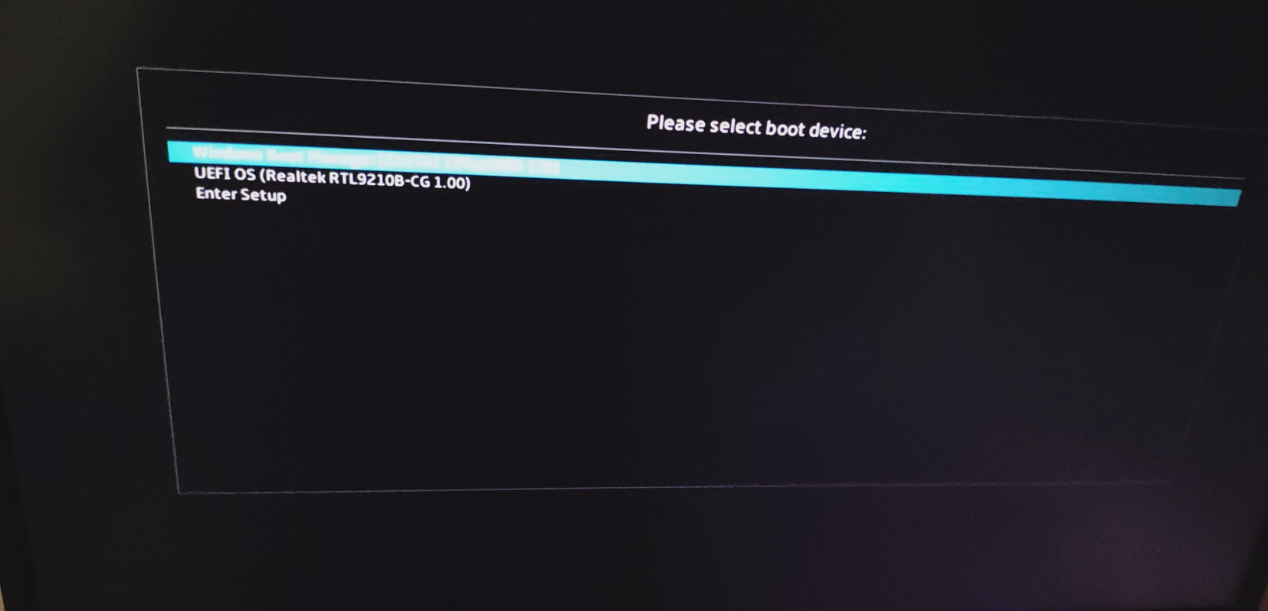

其中Enter Setup选项是进入BIOS管理,这里不需要,就不进入了。
下面是全过程动图:

如果是用的直接刷写映像方案,这里的启动过程应该会很顺利。
但如果是用的Ventoy方案的话(上面便是),因为安全启动(Secure Boot)的限制,在比较新的电脑上可能会出现以下提示(图片来自Ventoy官方文档):
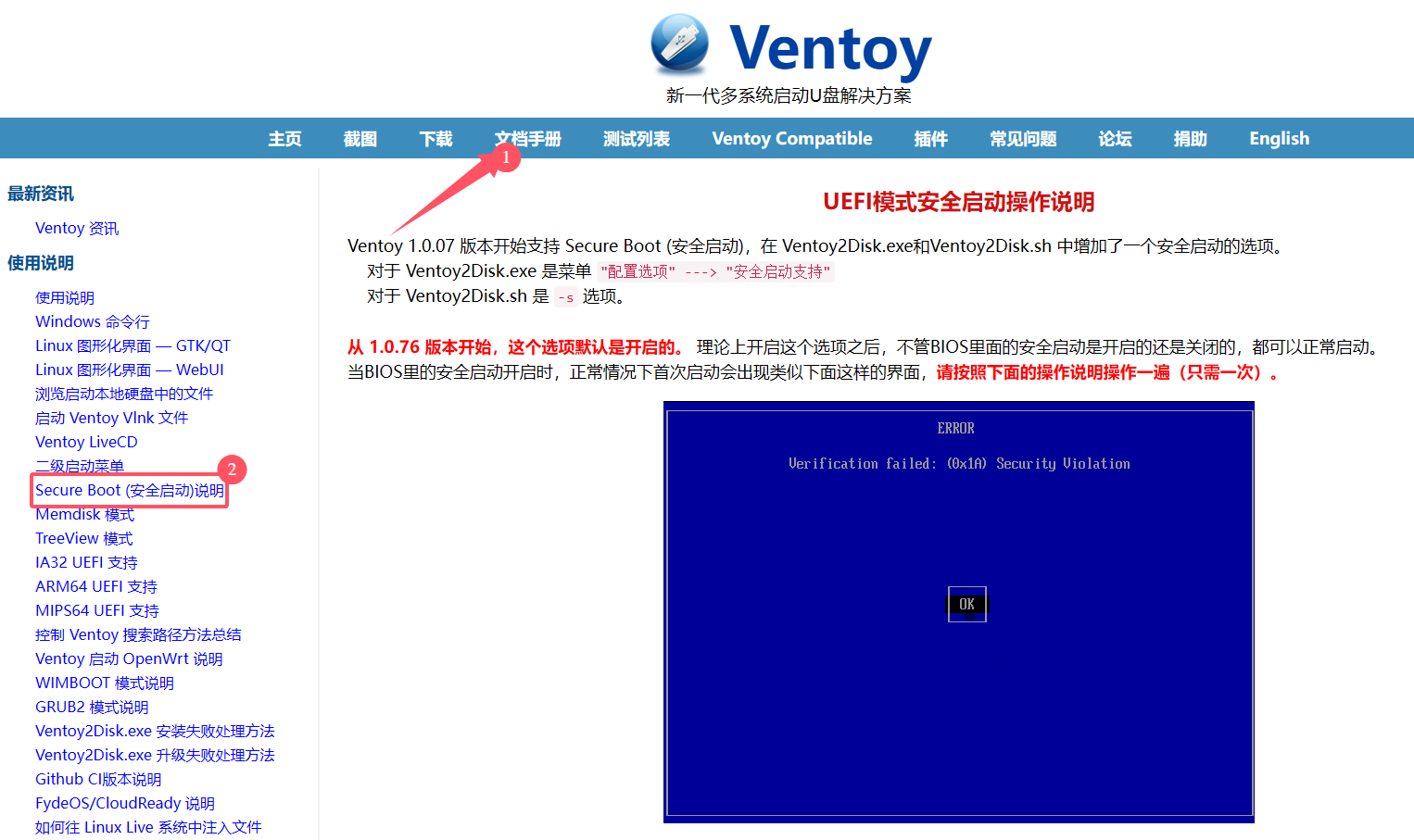
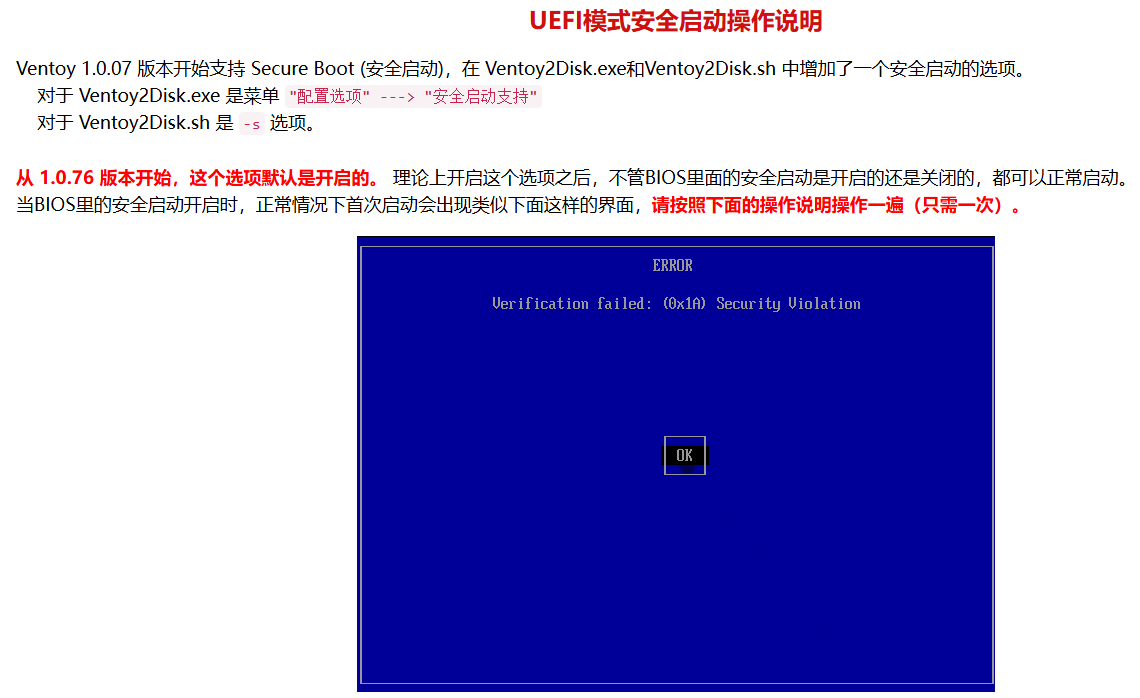
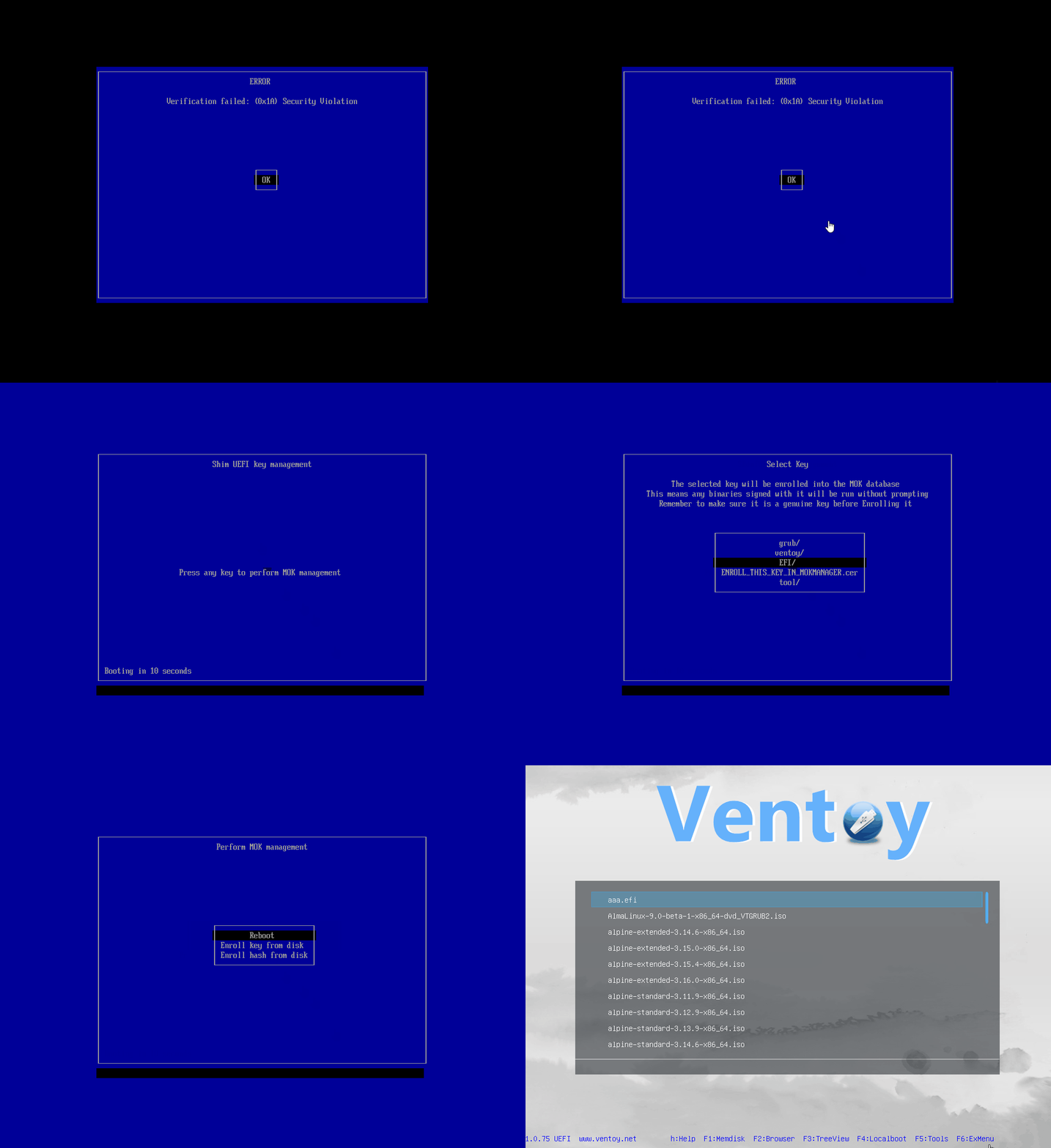
这里需要手动操作一下,官网上的说明如下:

Enroll Key(下图):上面的界面按下回车(Enter)键→随便按个键→方向键选择Enroll key from disk→VENTOYEFI按回车→方向键选择ENROLL_THIS_KEY_IN_MOKMANAGER后回车→Continue→YES
Enroll Hash(下图):(同上)按下回车(Enter)键→随便按个键→方向键选择Enroll key from disk→VENTOYEFI按回车→方向键选择EFI后回车→BOOT→grubx64.efi→Continue→YES
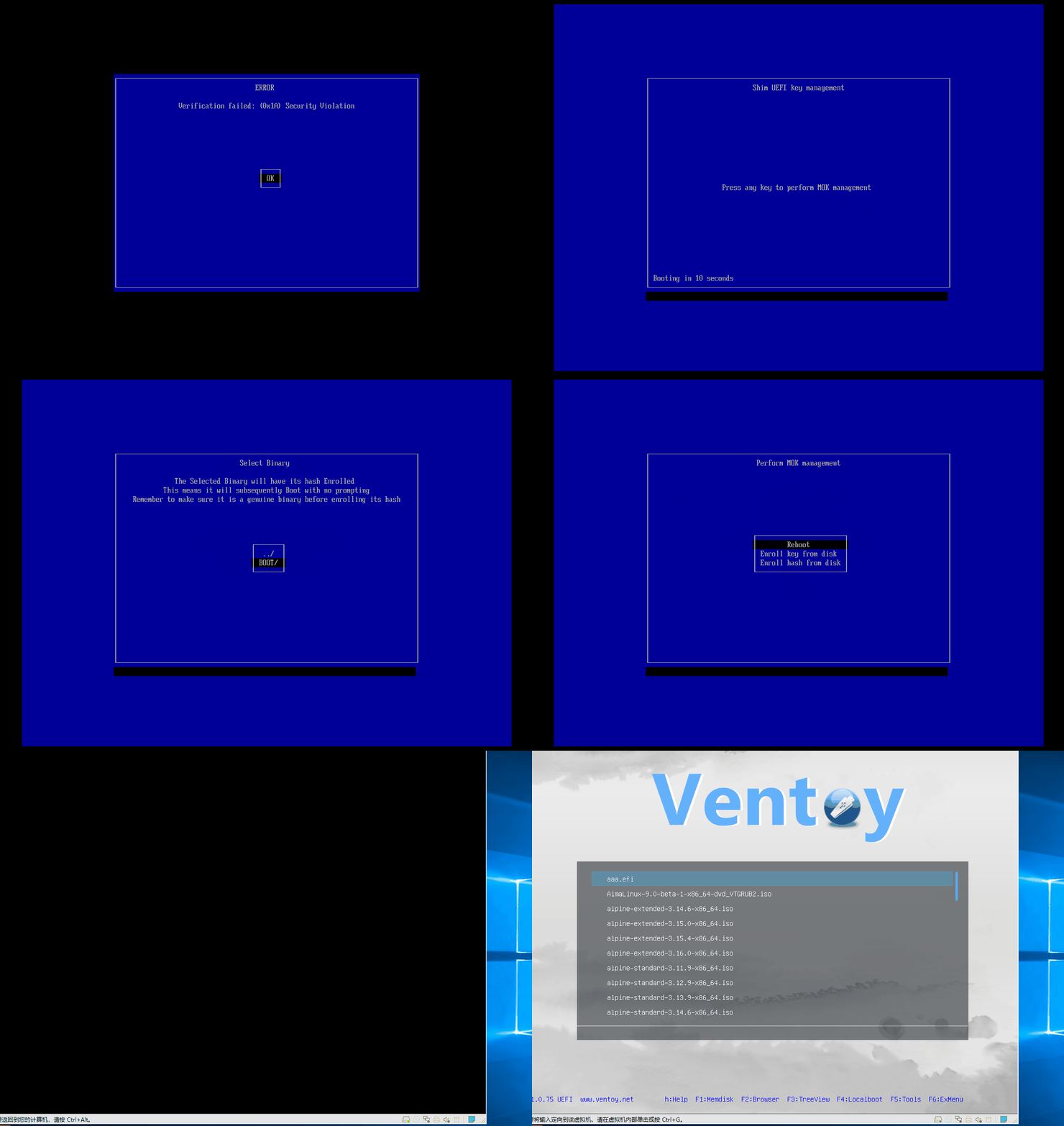
这个操作还是有点难度的,尤其是对电脑不太了解的人(
不过也没啥好办法就是了,在同一台电脑上姑且只需要执行一次这操作。
老电脑就只能关闭安全启动了,这个操作更复杂,这里就不讲了。
顺便再提一下一些其它品牌电脑的按键,比如联想应该是F12(高中和大学机房里的电脑都是联想的,算是记住了
新电脑应该都是图形化的可选中文界面,会比较好阅读一些。
戴尔好像也是F12(下为网图,不过这个应该挺老了)。
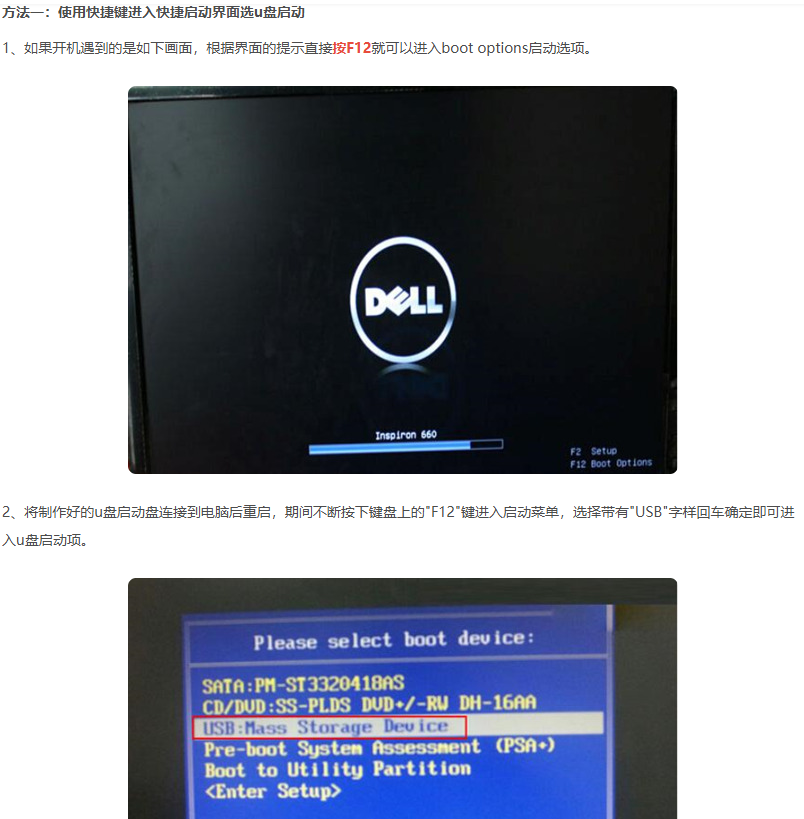
惠普应该是F9(如下图,Boot Menu选项,博主用的东芝(TOSHIBA)的U盘)。
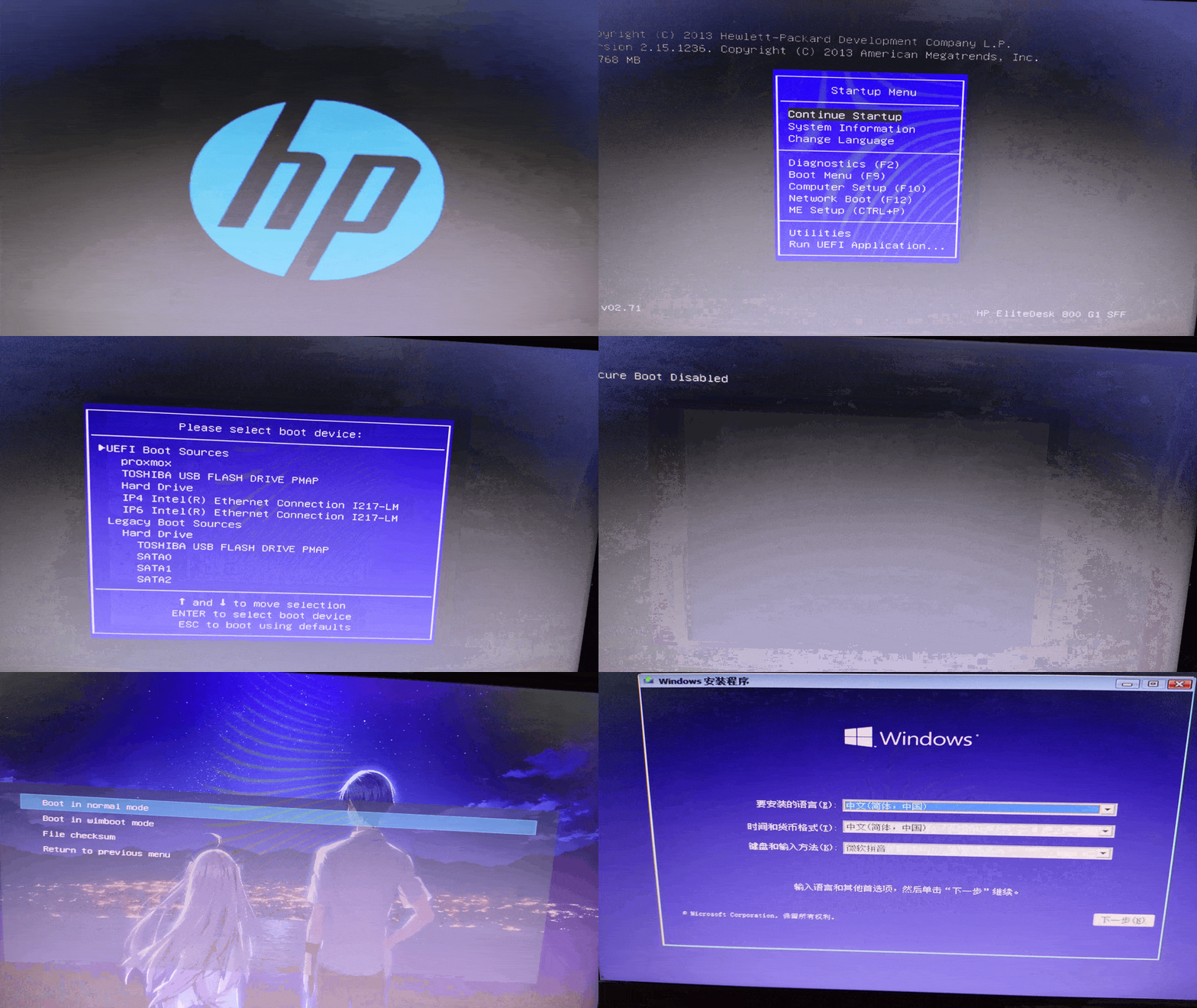
使用Ventoy方案的话,按上图中所示,用键盘方向键选择对应映像
(比如zh-cn_windows_11_business_editions_version_24h2_x64_dvd_5f9e5858.iso,也就是前面下载的那个企业版镜像)后回车,一般再选normal mode即可。
这里再举几个例子:
比如微软自家的Surface的引导菜单(毕竟这主要是Galgame教程,专门讲下二合一平板也很合理),官方说明如下:
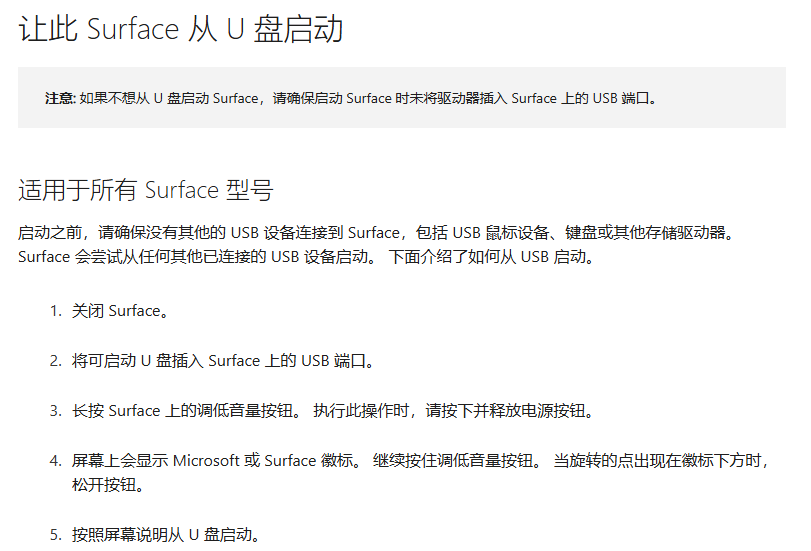
不过微软就给了怎么按按钮的视频说明,也不给这个引导菜单的图片,找半天都只有进BIOS(UEFI)改的方法,虽然博主之前也用过Surface,但好像没拍照留存,也没记住(
下面是第三方网站给出的方法:
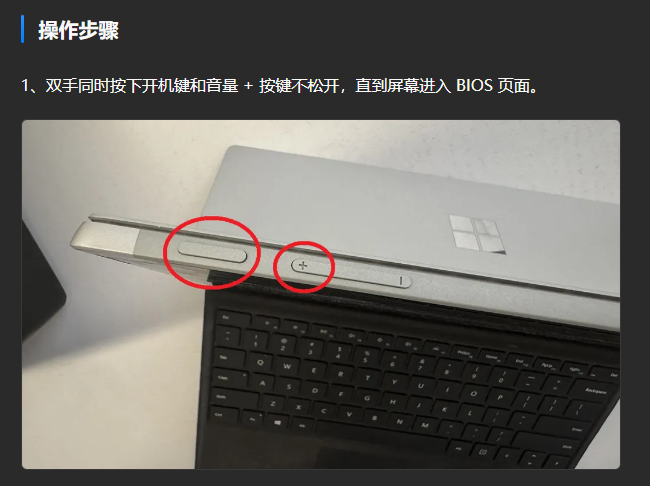
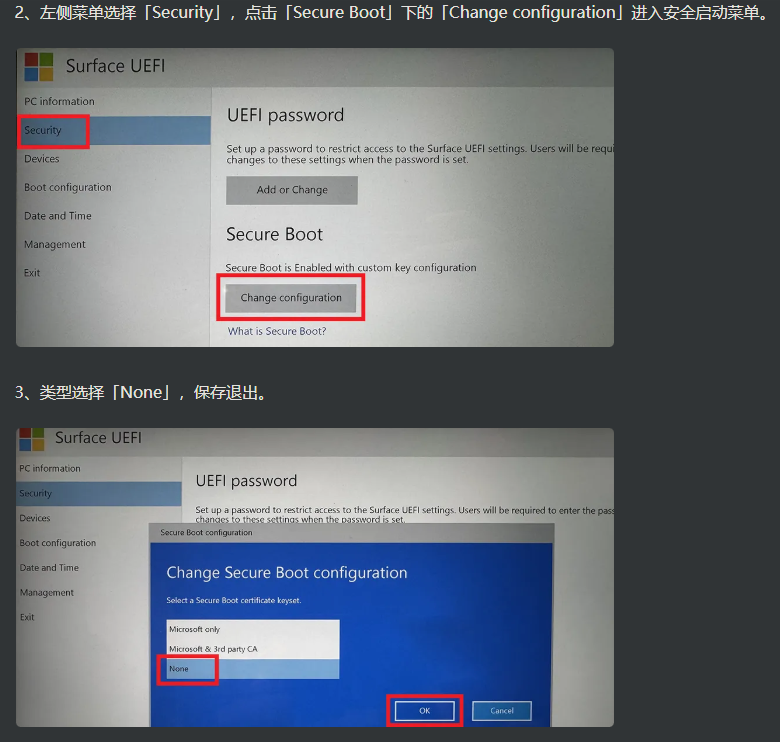
上面这步是在关闭安全启动(Secure Boot),如果使用微软官方映像就不需要。
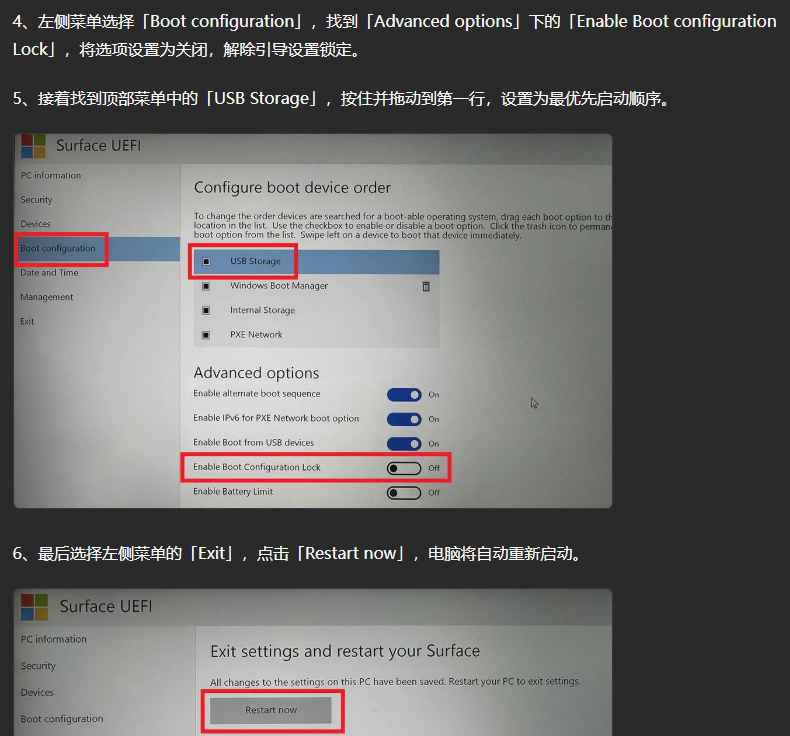
Surface最好还是用官方的恢复映像恢复(重装),B站也有很多教程,这里就不多说了,这是官方的下载链接。
以及从网络上找引导菜单按键的方法,以机械革命为例,用必应搜索:
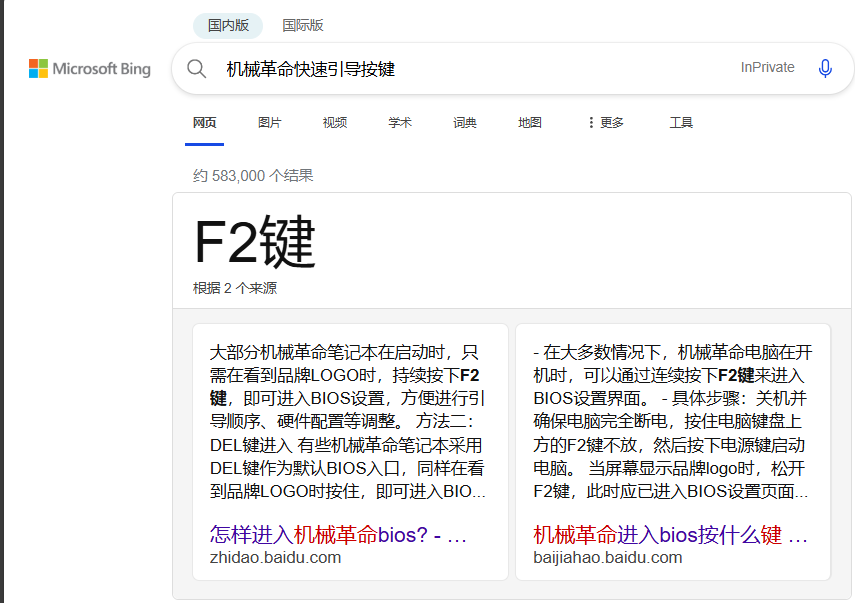
品牌名(或电脑型号名等)+引导按键(或u盘启动按键等关键词),Bing自动提取的这个是进BIOS的按键,改起来比较麻烦。

然后向下翻,就能找到上图这种的,贴吧里的回复,比较靠谱一些。
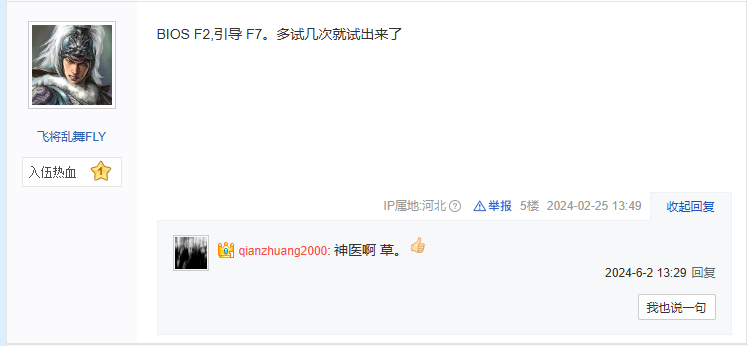
点进去能看到有人回复,证明这条应该是有用的。
这里再举一个联想ThinkPad笔记本的引导菜单例子:
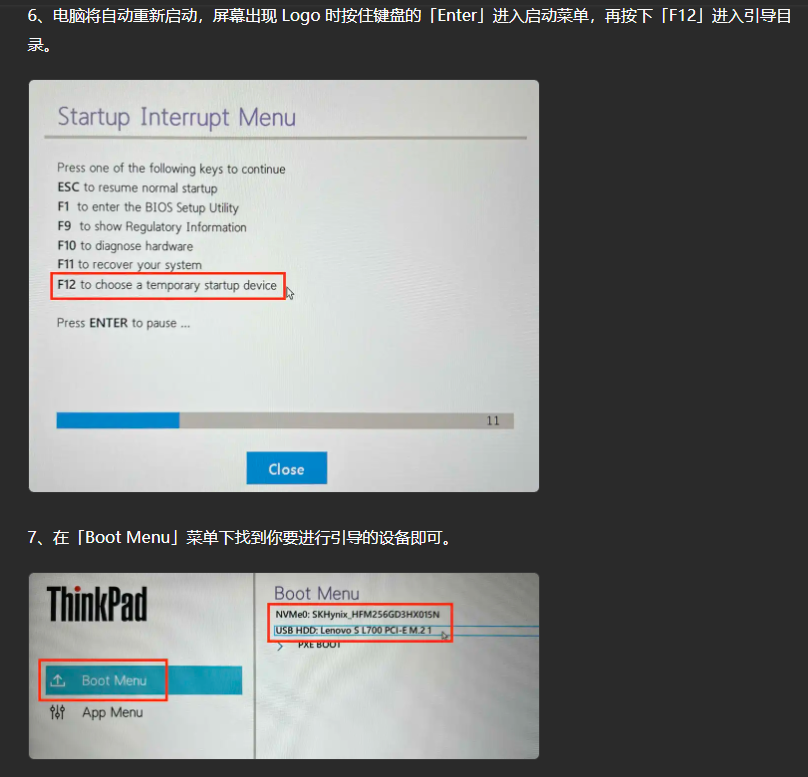
图里的USB设备一般就是要用来启动的设备。
微软官方原版镜像
大概过程可以看下图,以虚拟机安装为例,因为方便录像(
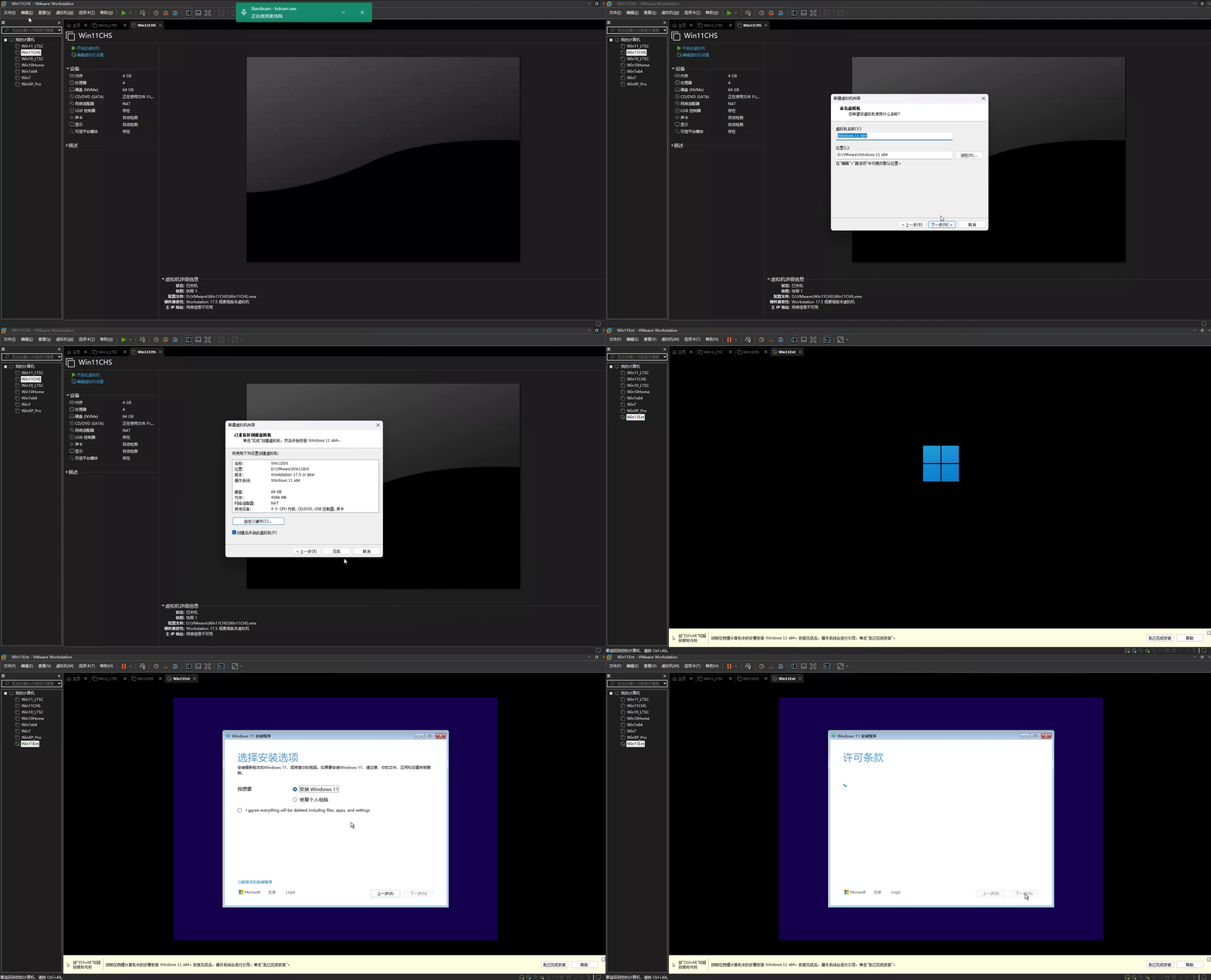
以下是部分步骤的讲解:
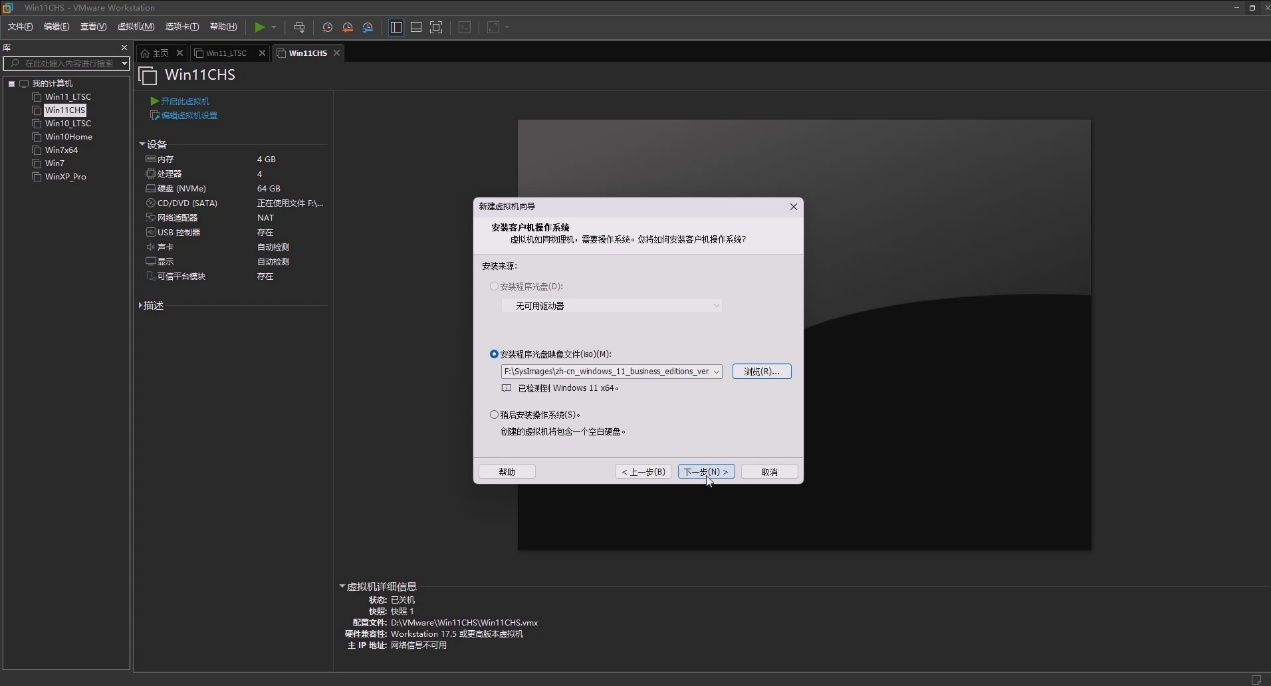
首先左上角文件→新建虚拟机,或者主页的创建新的虚拟机。下图这里选光盘映像文件,点浏览选就是了,应该没什么好讲的(
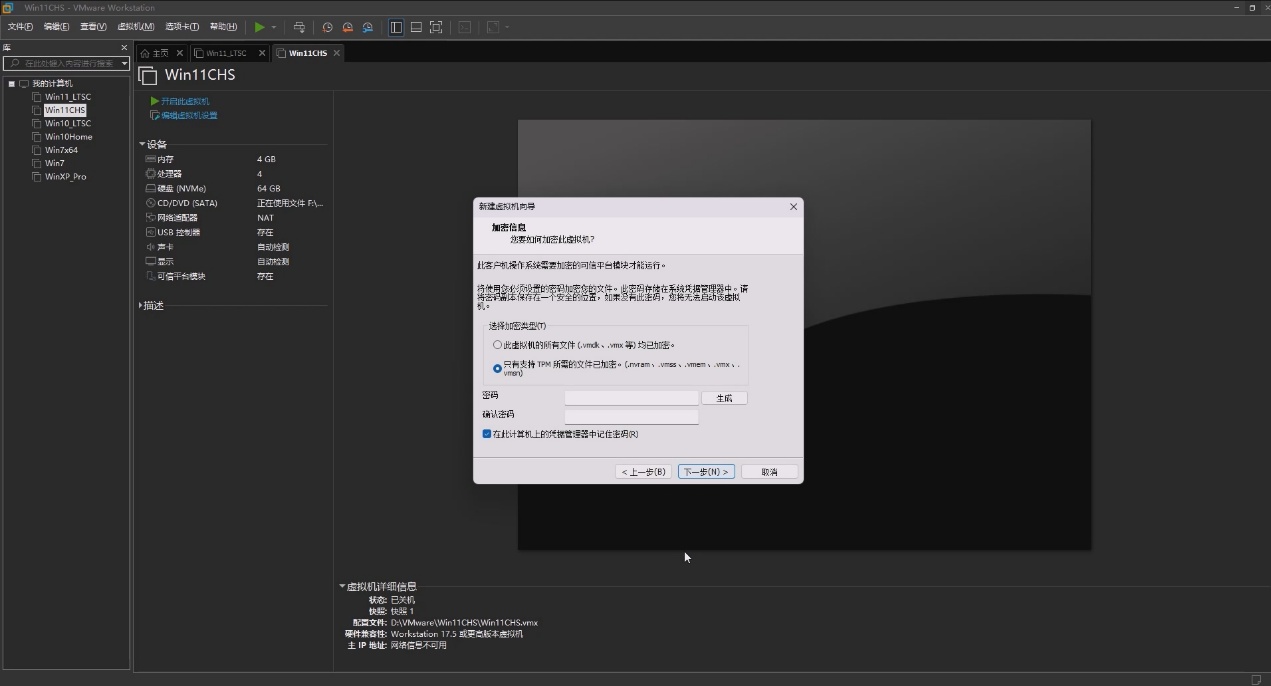
然后是这个沟槽的TPM,VMWare应该是强制Windows 11都得选这东西,点一下生成,再点下一步就行。
不过经我测试,选下面这个所需的文件,在安装完后直接把可信平台模块删掉,也不影响虚拟机的正常使用。
其实不用生成,自己输入一个会更好,后面在虚拟机设置里移除加密,还需要这个密码。不过存在系统的凭据管理器里也还能通过一些方法获取到。
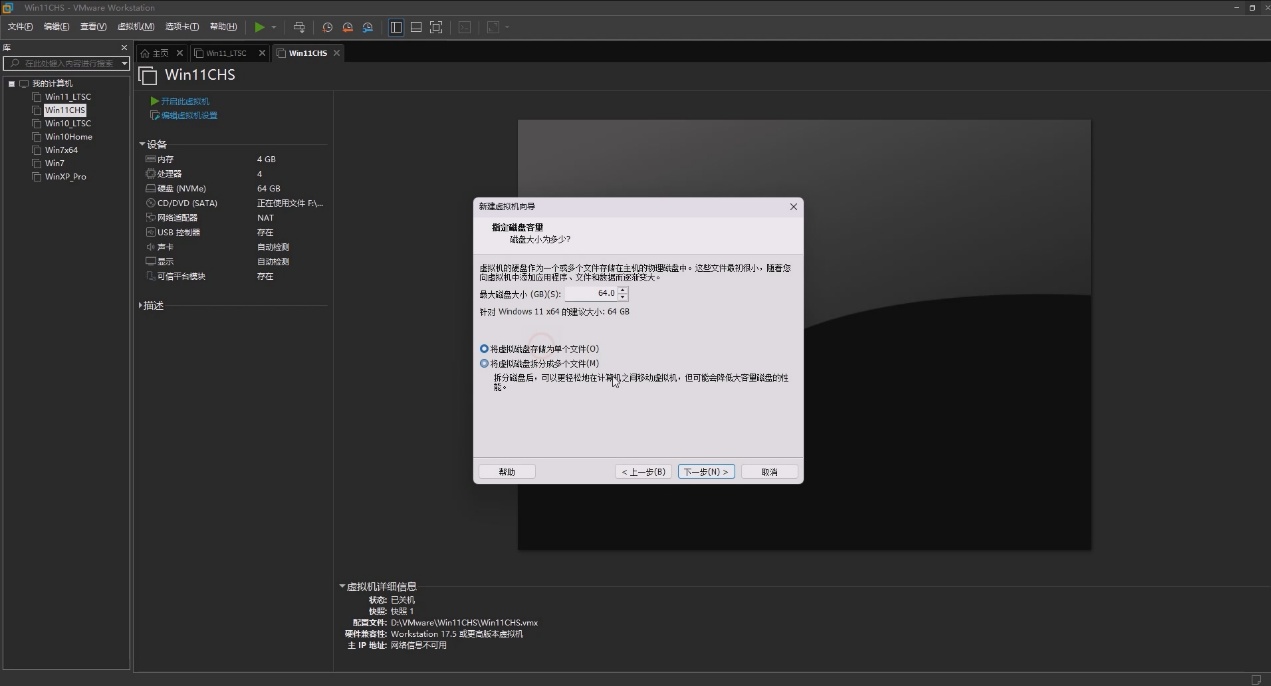
磁盘这里,建议选将虚拟磁盘存储为单个文件
后面选编辑虚拟机设置,出现如下的窗口:
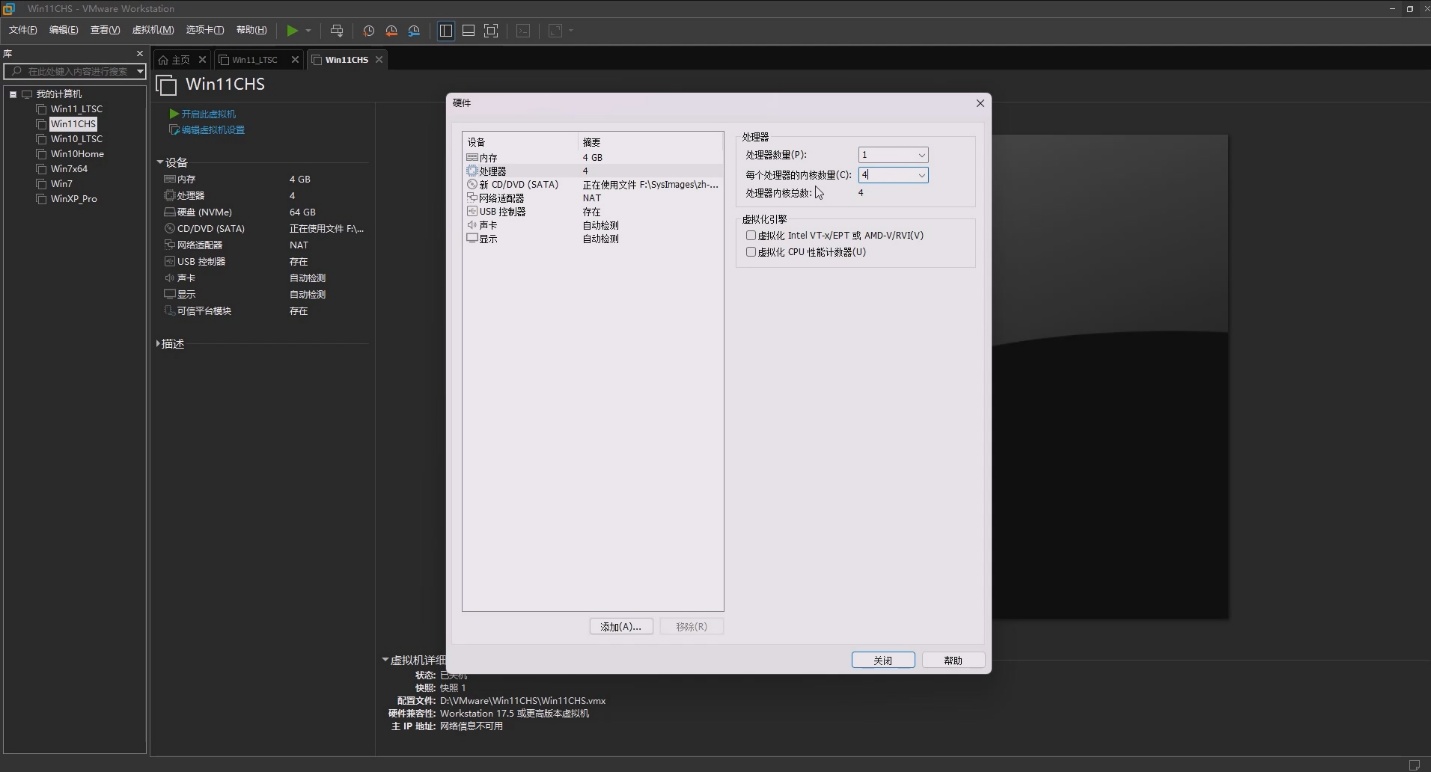
处理器核心数可以根据自己的电脑CPU实际情况进行修改。
那两个虚拟化引擎可以不选,选了性能应该会更好(虽然我没感觉出来),但需要开启或关闭一些虚拟化设置,略微麻烦,建议去B站等处寻找相关教程。
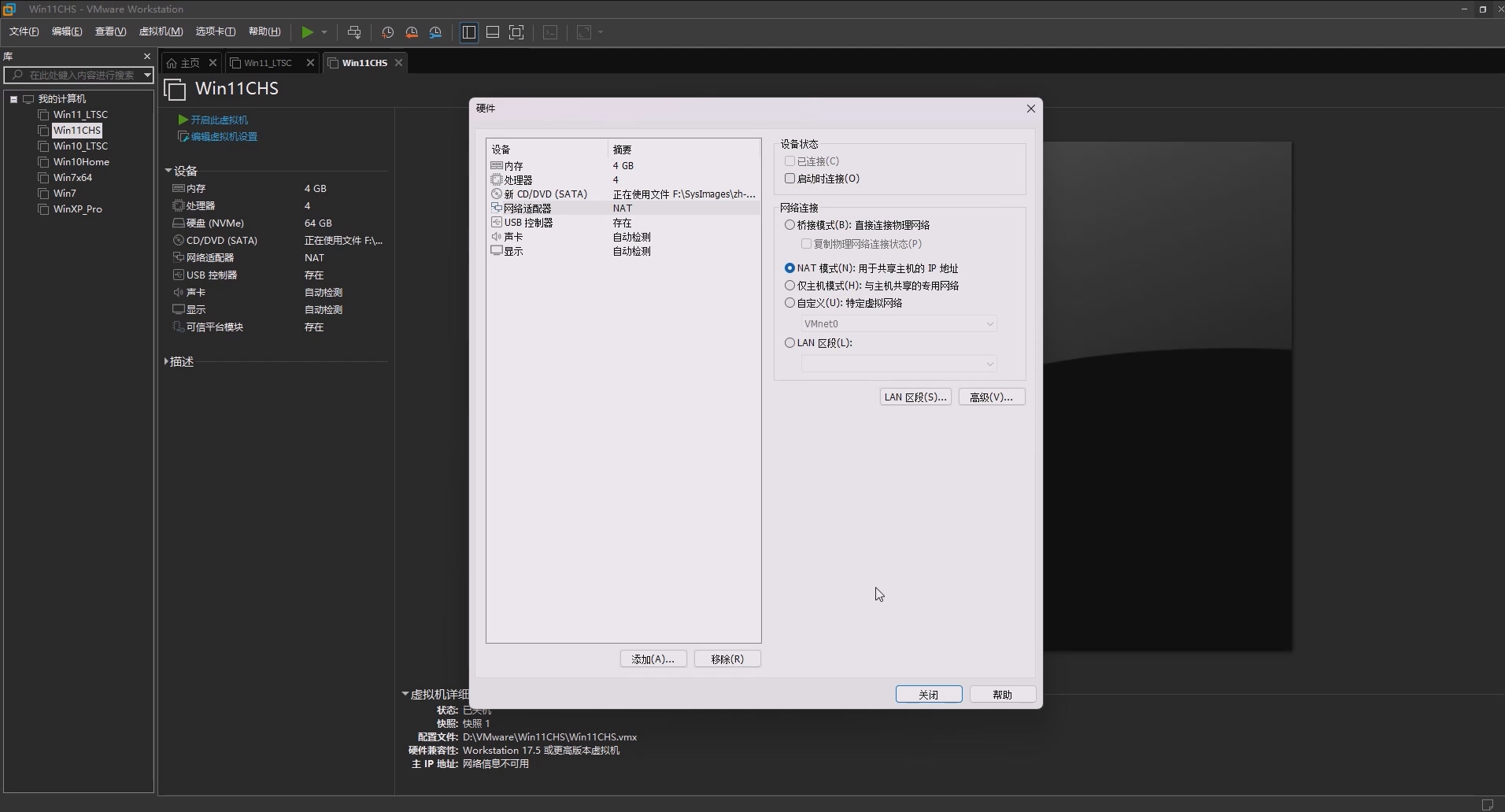
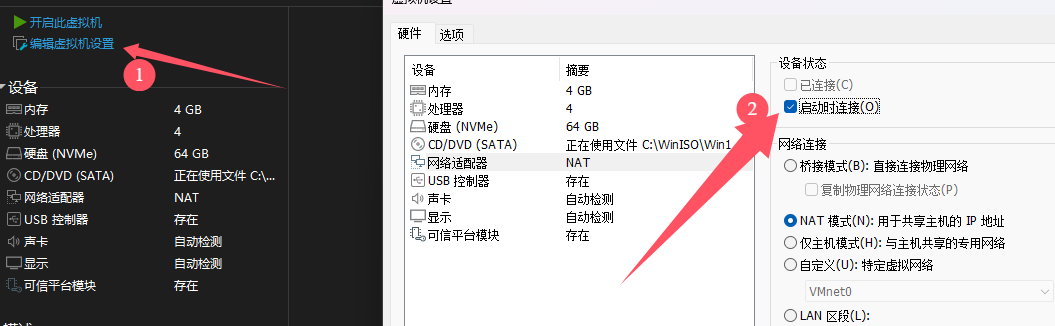
上图的网络适配器可以先关掉,取消勾选启动时连接。对于在物理机中安装也是如此,不要插网线或连Wi-Fi,免得到时候自动更新,浪费太多时间。
改完先点关闭再点确定,就会自动启动。
需要注意是,出现VMware的LOGO后(也就相当于物理机的华硕、联想和惠普等品牌的LOGO),还会出现一行Press any key to boot from CD or DVD\....的提示,也就是按下任意键以从光盘启动,如下图:
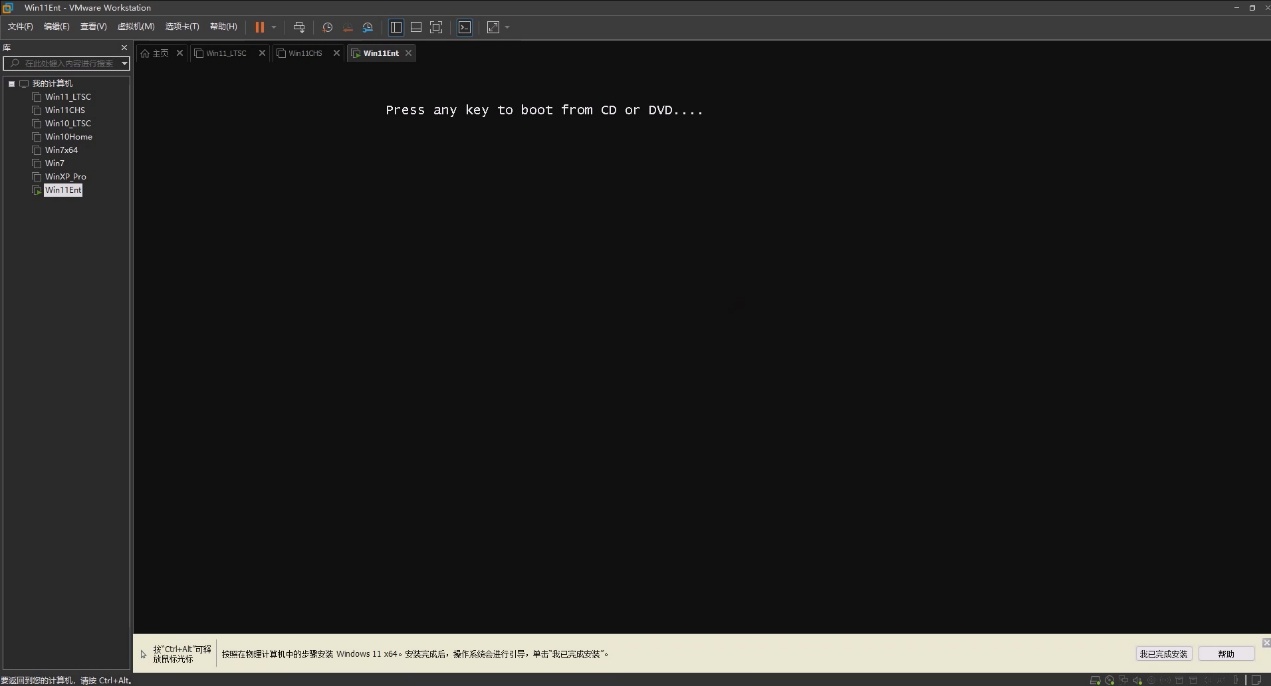
对于虚拟机,我建议在出现VMware时就多点几下鼠标,这样在出现该提示时,可以确保按下的按键能够传递到虚拟机内。
使用Ventoy引导时,在菜单选择了光盘镜像文件,启动时也会出现这个提示,此时也要尽快按下键盘上的任意按键。
剩下的就主要是分区这里能讲一下:
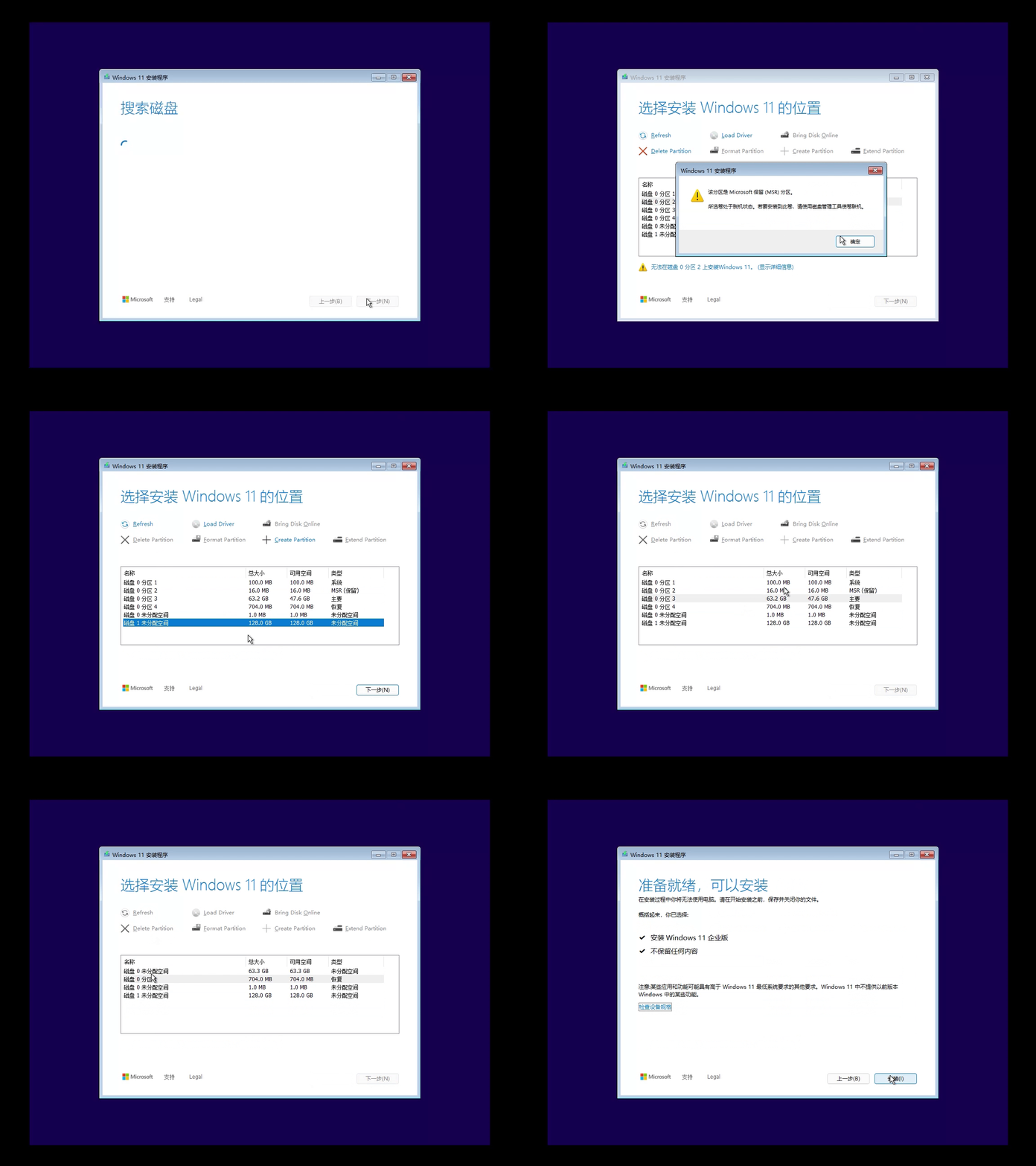
一般来说,类型那一栏,有系统、MSR(保留)和恢复三个分区的磁盘(图中为磁盘0)即为系统分区所在的盘;至于到底哪个是,一般来说是类型为主要的分区,因为本文主要是在重装系统,所以这里就直接删除了磁盘0的所有分区,**请务必注意重要数据的安全!**建议提前记下系统分区的总大小,防止误删除。
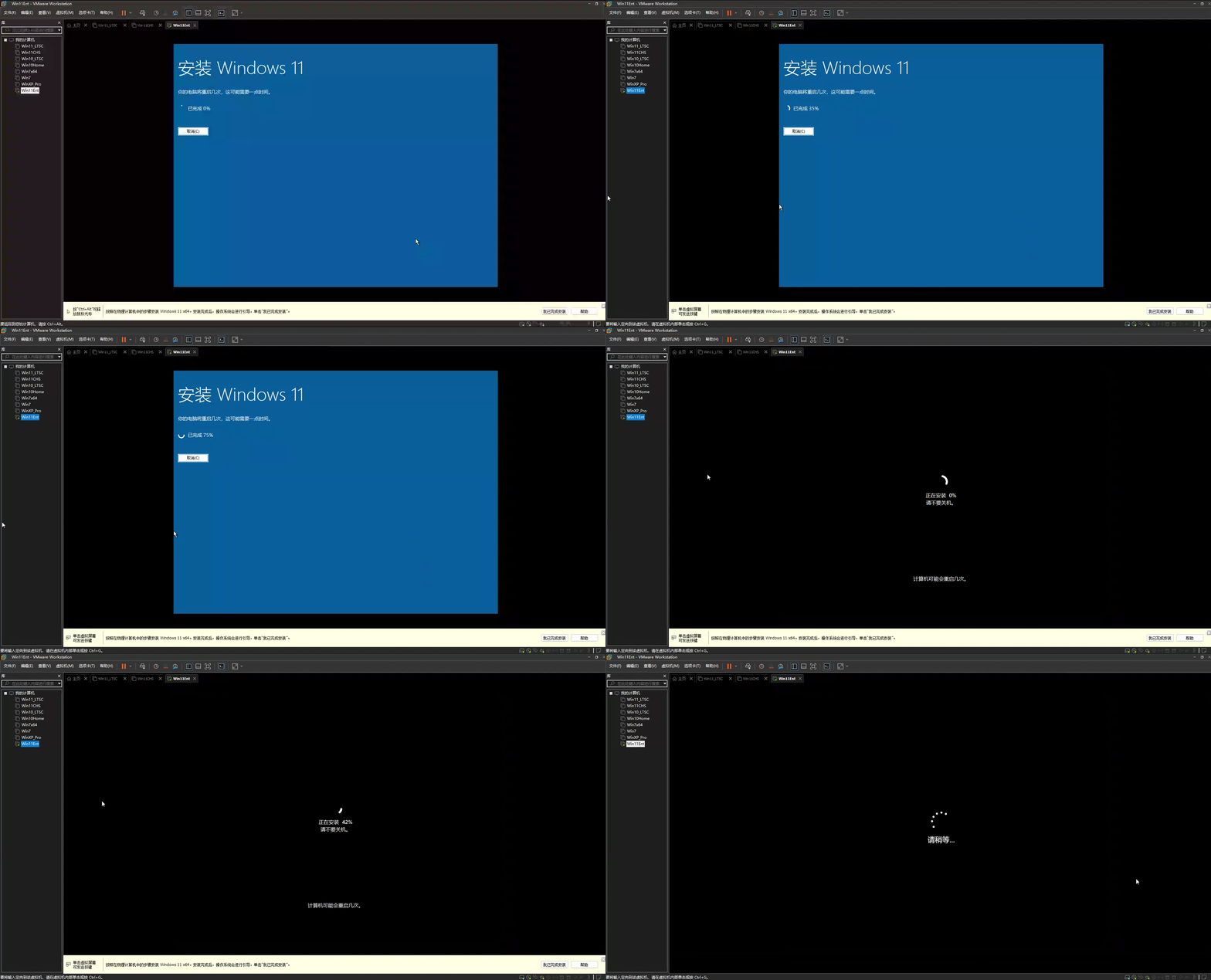
后面就是安装过程了,这里放个7倍加速到1分钟的动图:
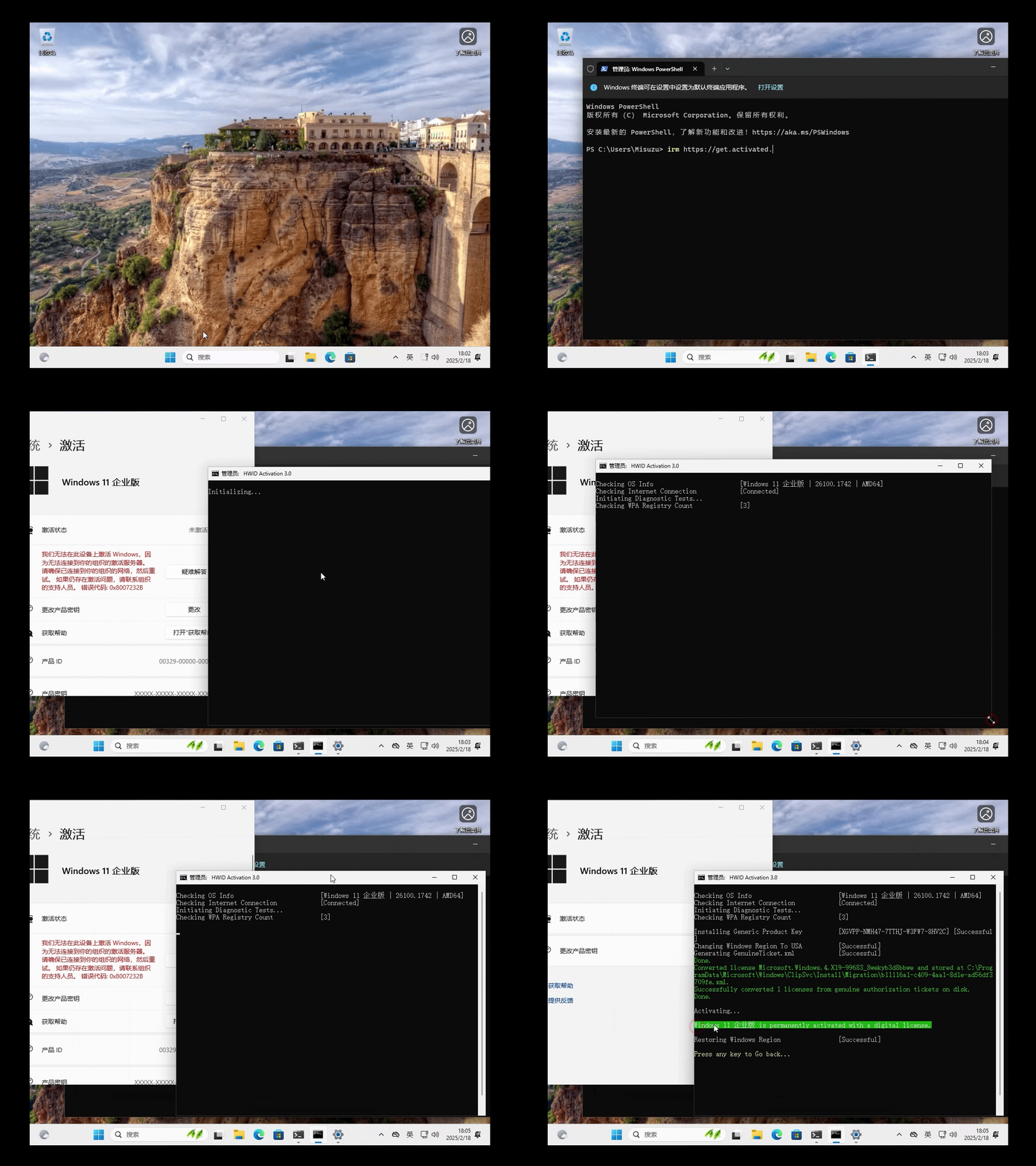
下图为OOBE设置阶段动图。其实用Rufus刷写的镜像,那些选项全部勾上后,可以直接跳过OOBE的设置,还是挺好用的(

以及激活系统,还是使用MAS项目:
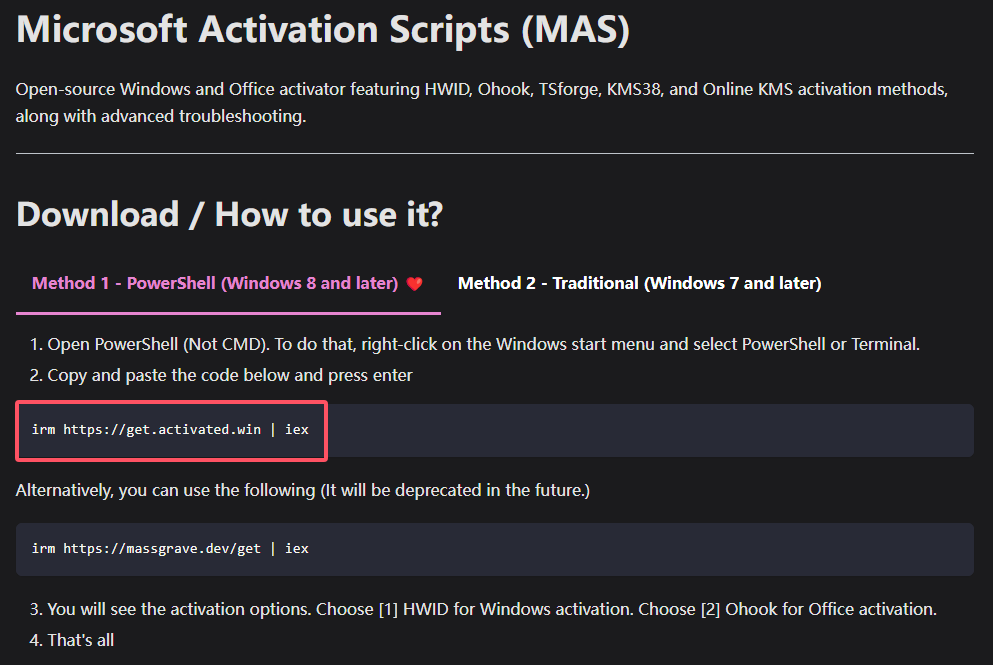
原贴撰写到这里时,win域名刚好能使用了,就使用了这个,如下图所示:
右键单击Windows(开始菜单)图标,或使用Win+X快捷键,选择终端或者PowerShell,输入irm https://get.activated.win | iex后按下回车键(此时需要联网),等加载完毕后输入 1 再回车,即可自动完成激活(HWID方式)操作。
虚拟机联网可以如此操作(位置在右下角):
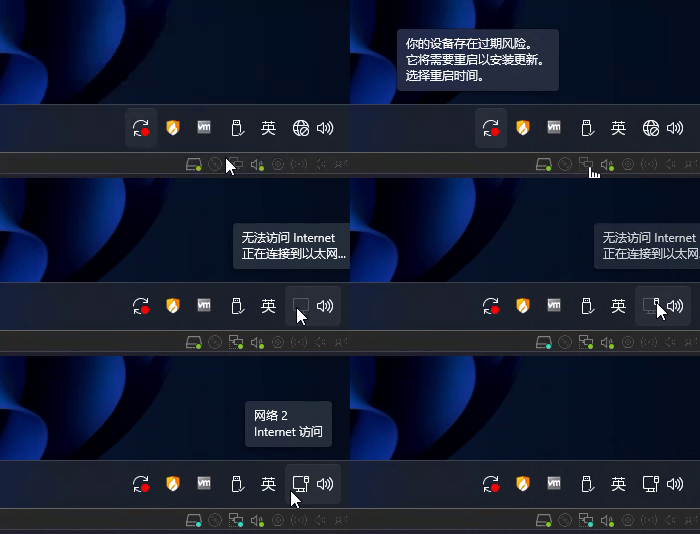
或者在编辑虚拟机设置里勾选已连接和启动时连接(分别只能在开机和关机状态下更改)
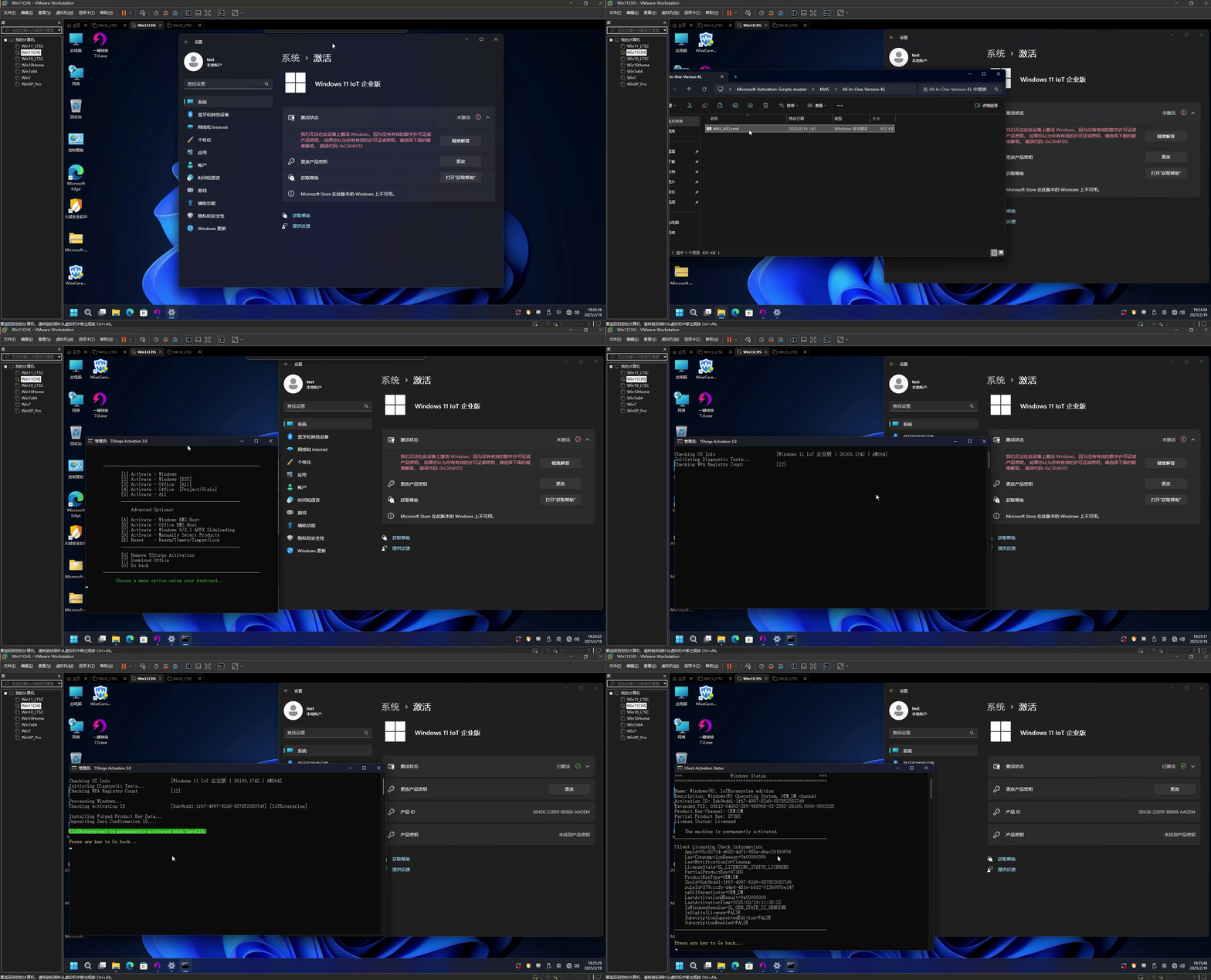
还有一个MAS项目新研究出的方法——TSforge,可以离线激活Windows和Office。更增加了MAS其实是微软自己的团队这一观点的可靠性
如下图,可以手动下载原始脚本。
先输入 3,再输入 1(或 5,同时激活Windows和Office)。
使用Dism++进行部署
首先需要创建一个PE启动盘,这里用的是前面提到的微PE:
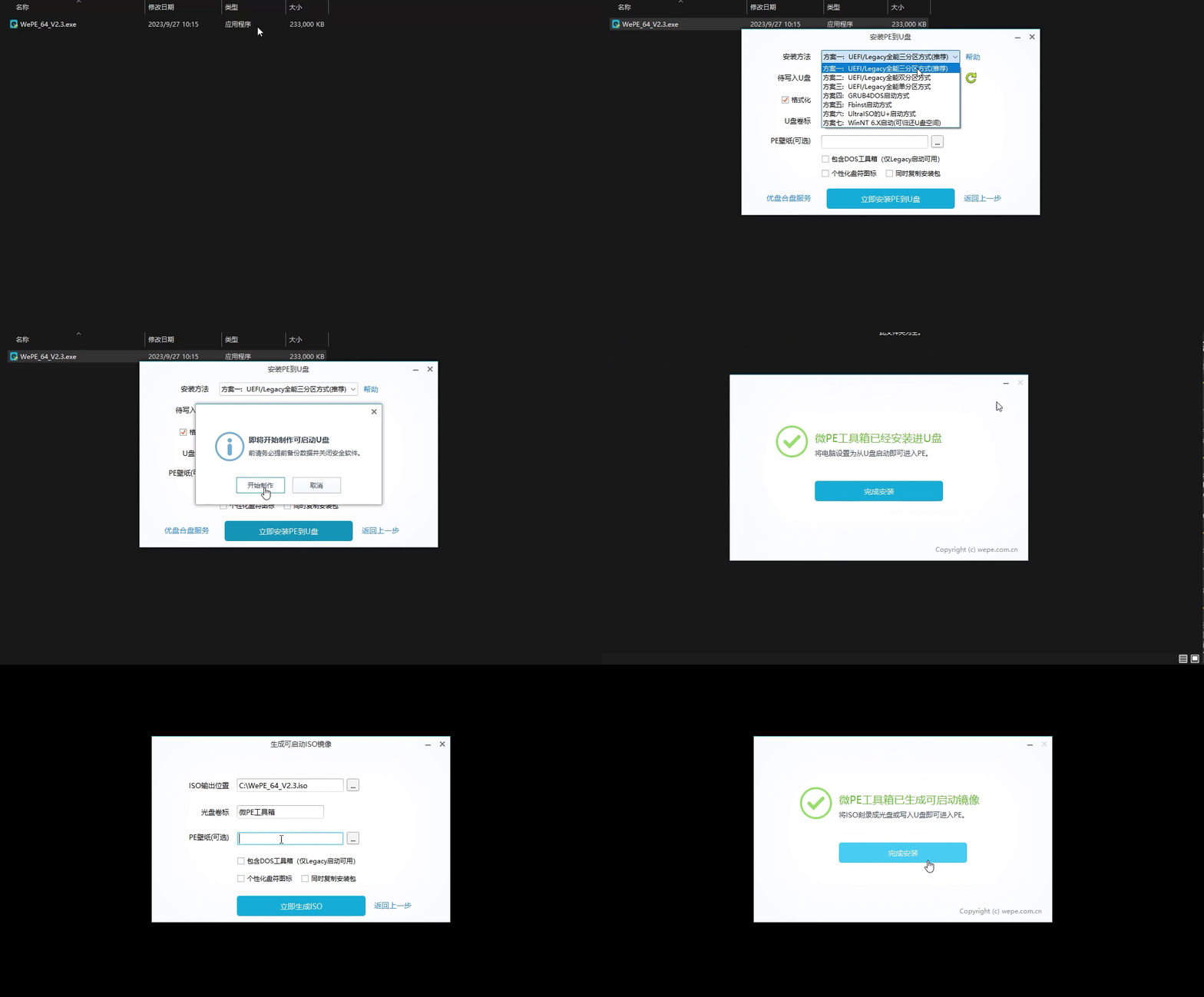
两种方式,直接刷写到U盘(类似于rufus的方法,只是刷写了PE系统单启动)。或者写入到一个ISO光盘镜像文件,可以使用Ventoy方法启动。
按照各自的方法引导到PE系统。
有时候系统盘没有自动分配盘符,需要手动分配一下:
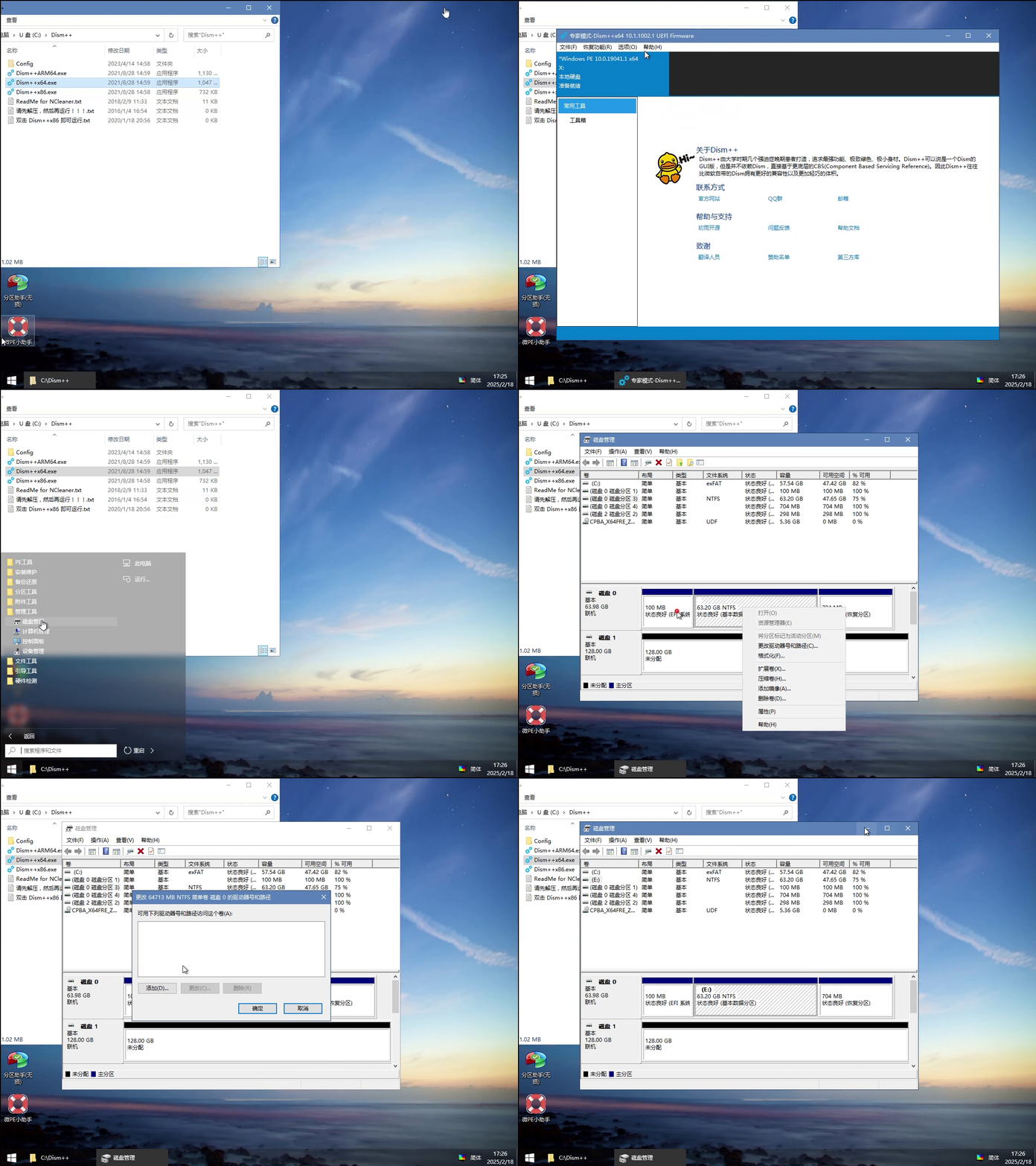
这里使用的系统自带的磁盘管理工具,比较方便。
开始菜单→所有程序→管理工具→磁盘管理
(正常系统里可以右键点击开始菜单图标找到,类似上文的方法);
右键点击系统盘的分区,选择更改驱动器号和路径,再点添加;
可以在分配驱动器号下拉菜单里选一个,也可以直接按默认的;
如此操作后就可以在Dism++里看到了。
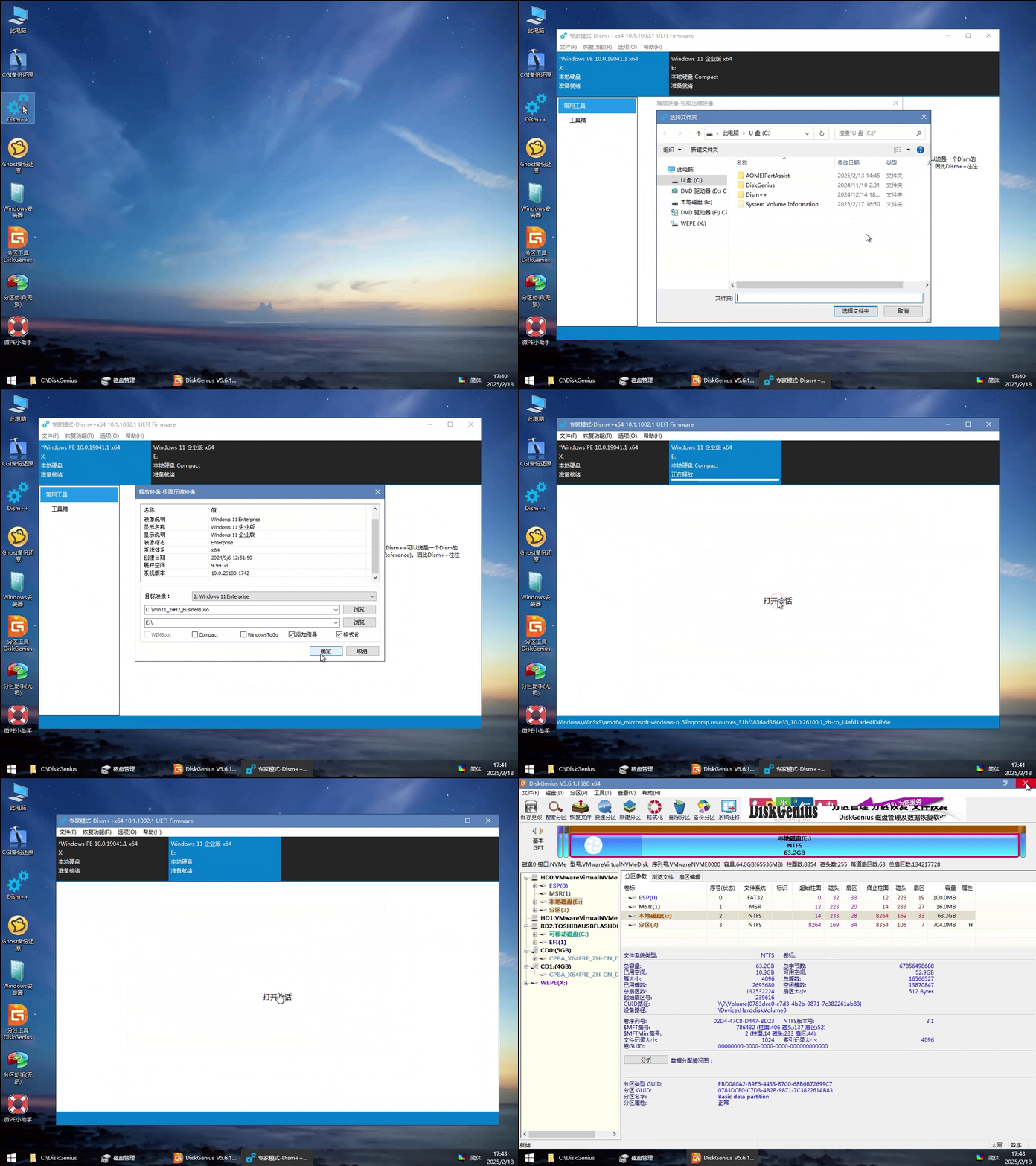
左上角文件→释放映像,可以直接选择ISO格式的系统光盘映像,Dism++会自动找到系统映像。(系统映像一般为光盘根目录\sources\install.wim这个文件)。
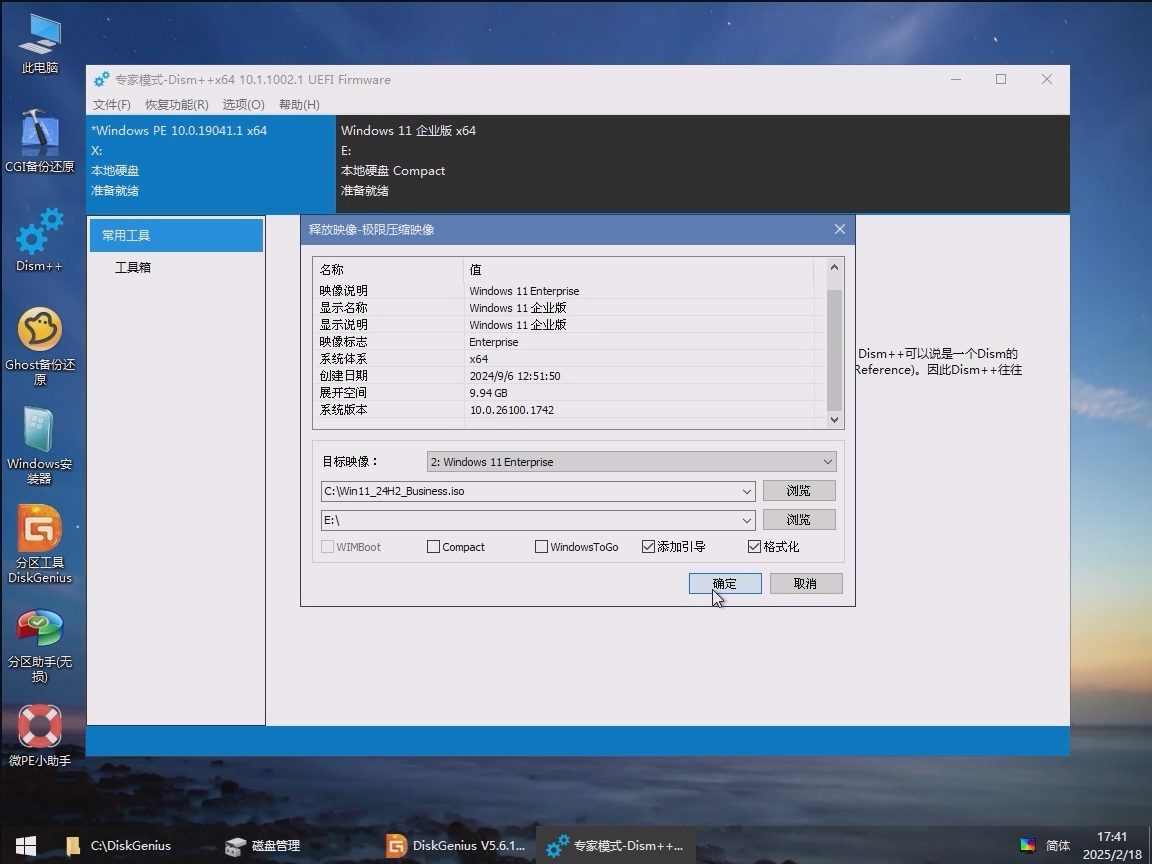
下图中第一个浏览选项即为选择系统映像文件;
第二个是选择安装路径(可以选择原来的系统盘)。
目标映像这里,选择系统版本。本文是要安装企业版,所以要选择Windows 11 Enterprise。下面的五个选项:
- WIMBOOT可以无视,这里用不到。
- Compact是对系统文件进行压缩,可以节省空间,但可能会对系统或者一些程序的运行有影响;
- Windows To Go,简称WTG,这里其实就是向注册表里写入了一些内容,可以让系统以WTG模式运行;
主要就是可以在多台不同配置的电脑运行自己的Windows系统。
实际上微软早在WIndows10的1909版本就不提供该功能的官方支持了,虽然到现在都还能用(
比较推荐配合Ventoy的VHDBoot使用,虽然本文中不用( - 添加引导,这个必须勾选,是给安装的Windows系统添加引导,否则无法正常启动。
- 格式化,这个建议勾选,会清空所有数据,注意数据安全!博主之前曾不勾选过,出现了一些奇怪的问题。
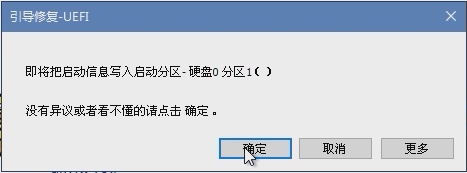
勾选添加引导后再点确定,会出现如下的提示,一般保持默认即可。
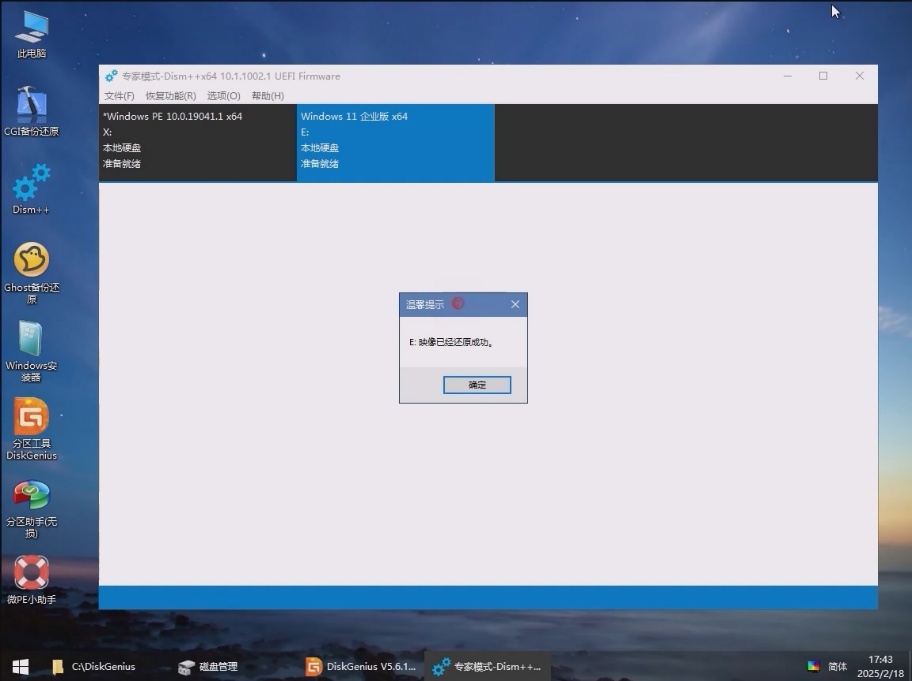
显示下图的还原成功后就可以直接重启电脑了,顺便拔掉U盘或者其它可移动存储设备。后面的步骤可以参考前文。
磁盘分区
分区有风险!请确保已备份重要数据!
系统自带磁盘管理
使用Win+X快捷键或右键单击开始菜单图标,打开如下的菜单:
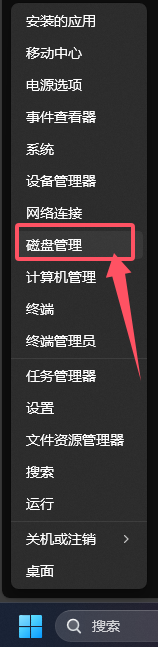
单击磁盘管理即可打开。
也可通过Win+R快捷键,输入diskmgmt.msc后点击确定:
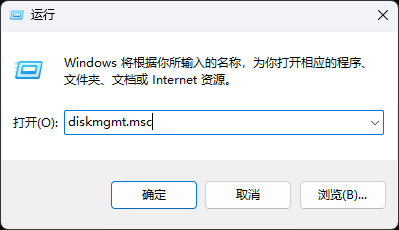
随后就会出现这么一个窗口:
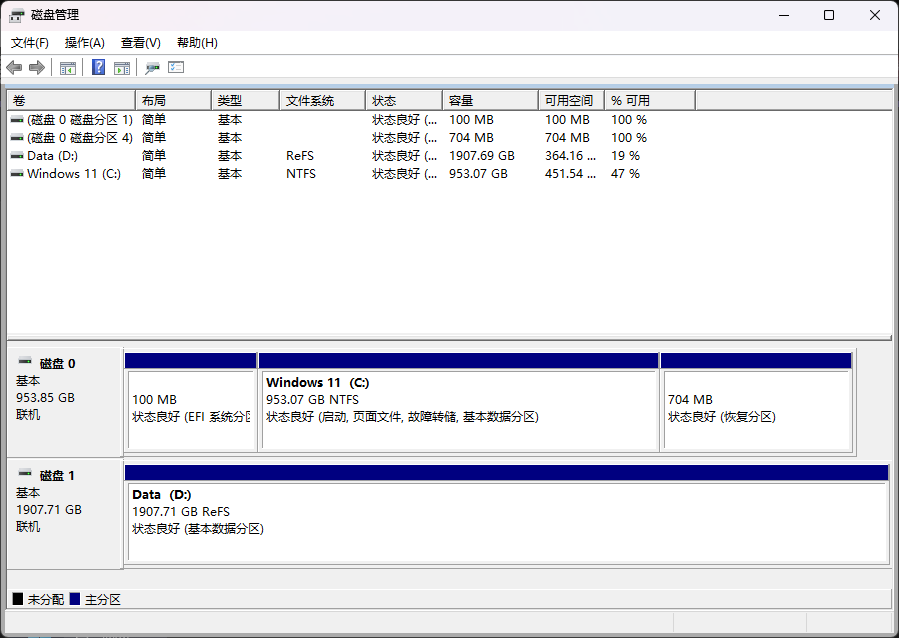
如果你有新添加的硬盘,因为一般不会有分区,会先弹出这么一个窗口:
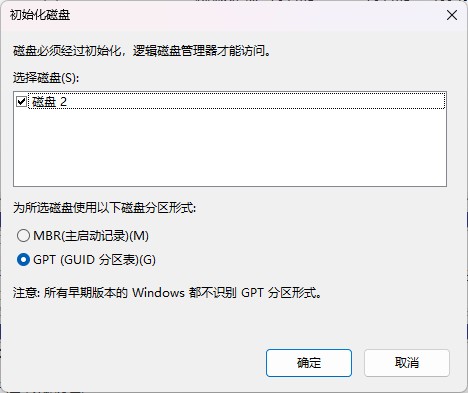
新电脑可以直接点确定,但以防万一,还是先点取消,再确认一下:
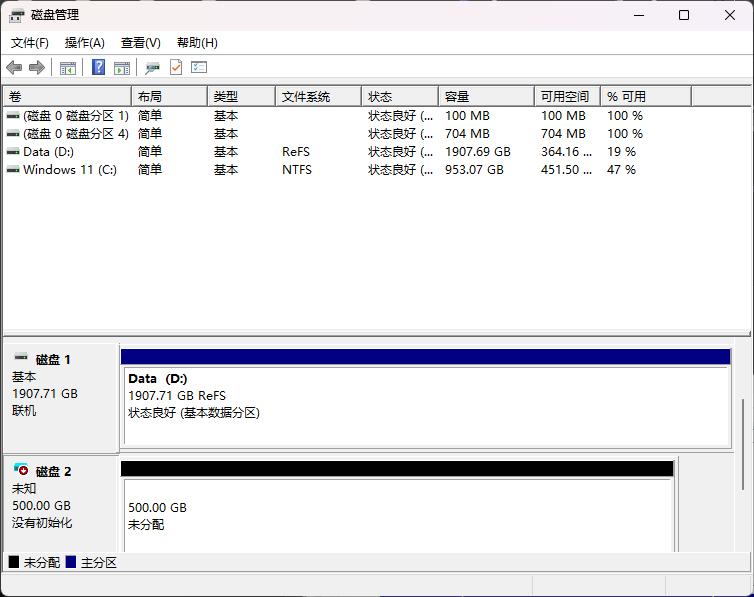
可以看到确实是没有初始化,点击初始化磁盘,然后选GPT分区就行。
这里我用了虚拟磁盘进行演示,所以还会显示一个分离VHD,没看到这个选项也不要觉得有问题(
不过读者如果记得应该是有分区的话,那可能是出现了问题,比如分区表,或者硬盘本身损坏了,这里建议寻找专业人士处理。
然后右键点击右边未分配的那片区域,选择新建简单卷,会出现以下的窗口:
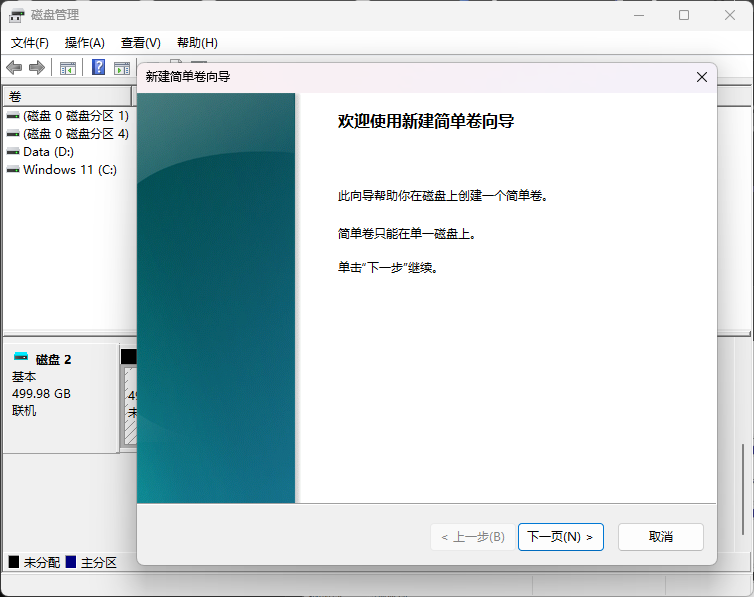
一般也没必要再多分区,无论是机械硬盘还是固态硬盘。
所以直接下一步一路狂点就行,完事就是跟其他磁盘的分区差不多的状态。
原来显示分区大小(499.98GB)的上方会有卷标(新加卷)和盘符,后面会追加NTFS字样,未分配变成状态良好(基本数据分区),黑色条变成蓝色条,如下图所示。
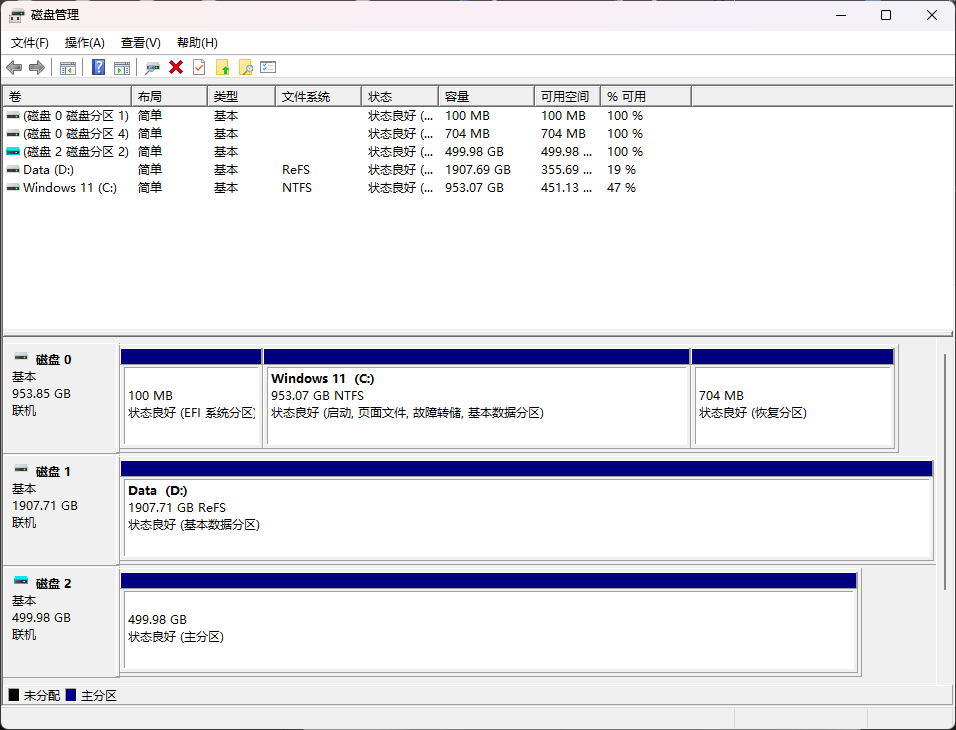
如果想从已经存在的分区里再分出一个区来,可以这么操作:
右键目标分区,选择压缩卷:
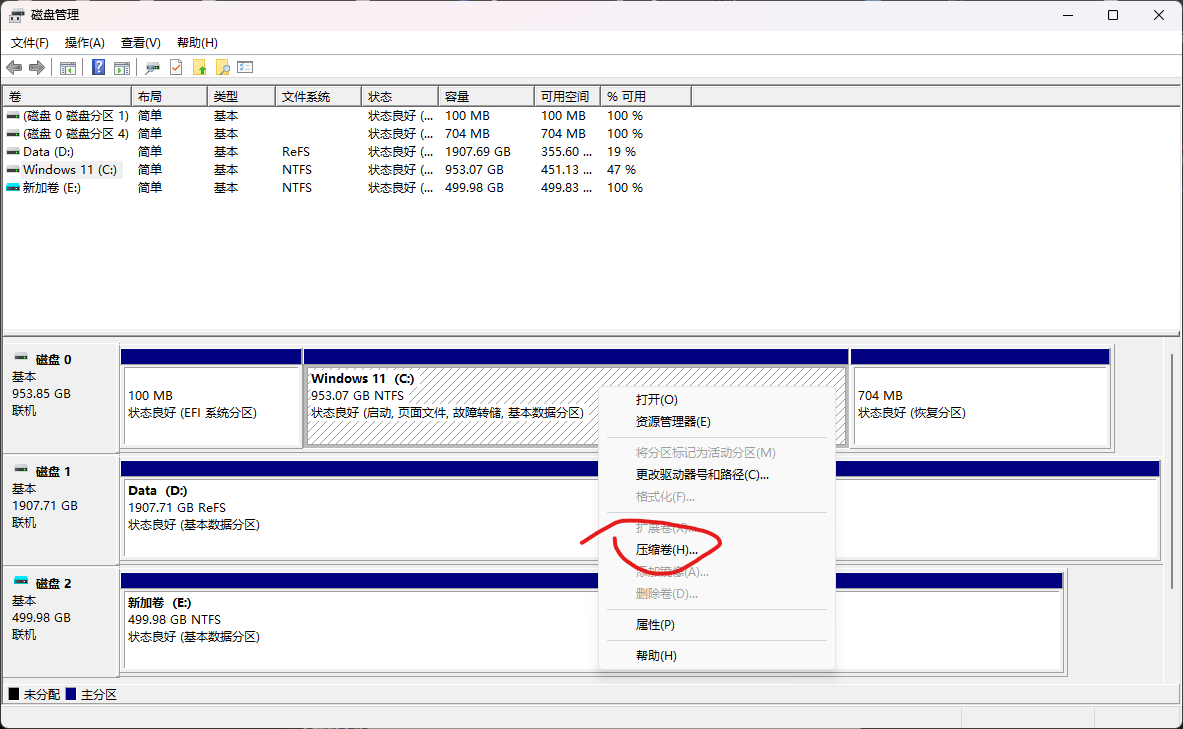
在输入压缩空间量里输入目标大小,单位MB。这里能压缩的最大空间是分区总大小-当前分区历史上占用的最大空间,并不是当前空闲的空间,所以可能会比文件资源管理器中显示的可用空间要少。如果想分配更多的空间,可以使用后面会讲到的DiskGenius或其它软件。
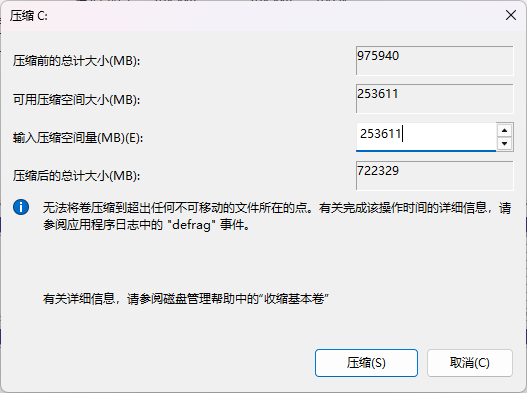
不过这里的算法比较奇怪,要想分出一个在此电脑(文件资源管理器)里显示为整数的分区的话,得这么算:
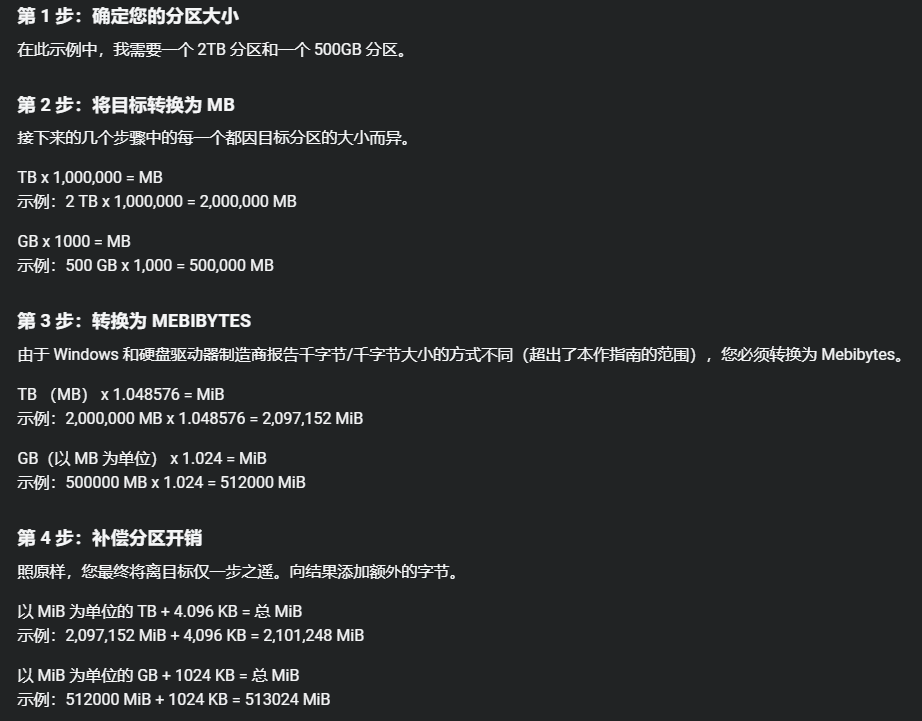
(图里最后写成4096KB和1024KB了,应该都是MiB,可以认为是MB)
得到的数字填进去即可。计算方法来自这里,不过可能只适用于NTFS文件系统。比如,100GB的分区,实际上是100x1024+1MB,即103424MB,只填入数字就行。
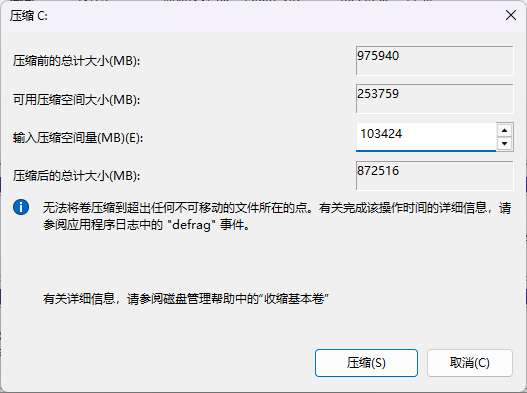
等执行完毕,就得到了一个在磁盘管理中显示为101GB,但在此电脑中是100GB的分区:


强迫症感到非常舒适(不过另一个分区搞不好了,除非留点空闲空间)
另外还有扩展分区的操作,需要两个分区在同一个磁盘(硬盘)上,如图所示,删除提供容量的分区,即删除卷操作,会有个清除所有数据的提示,请确保该分区没有重要数据!
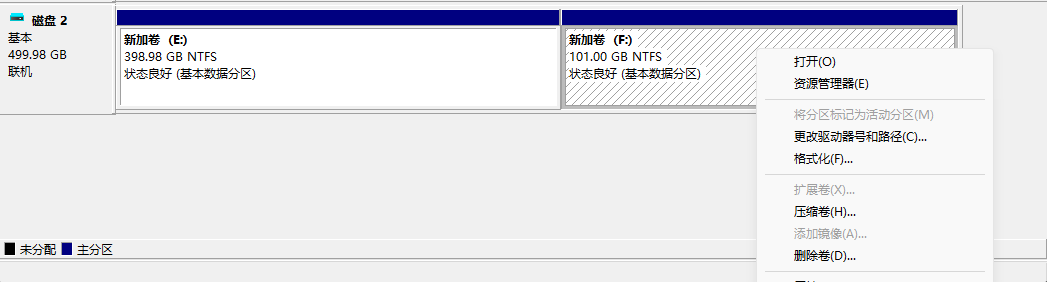
然后在需要扩展的分区上点击右键,选择扩展卷:
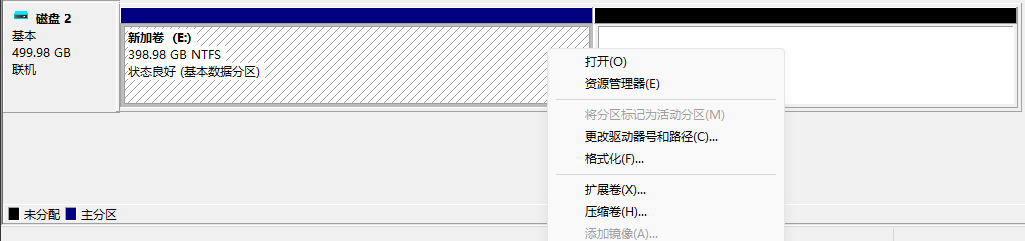
按常规操作,点击下一步之后,会有这么个窗口:
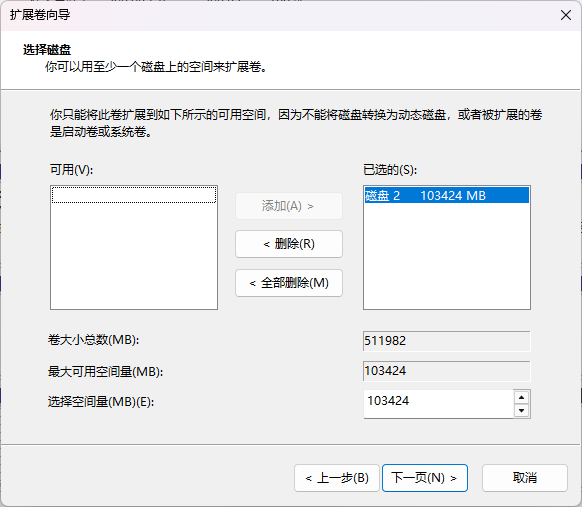
还想说一下这里该怎么填,结果填了选择空间量,程序就崩了,有点难绷。
这里再附一些已经计算好的对应数值,以供参考:
| 50 GB | 100 GB | 150 GB | 200 GB | 250 GB | 300 GB | 350 GB | 400 GB | 450 GB | 500 GB | 550 GB | 600 GB | 650 GB | 700 GB | 750 GB | 800 GB | 850 GB | 900 GB | 950 GB | 1 TB | 2 TB | 3 TB | 4 TB | 5 TB | 6 TB | 7 TB | 8 TB |
|---|---|---|---|---|---|---|---|---|---|---|---|---|---|---|---|---|---|---|---|---|---|---|---|---|---|---|
| 52224 | 103424 | 154624 | 205824 | 257024 | 308224 | 359424 | 410624 | 461824 | 513024 | 564224 | 615424 | 666624 | 717824 | 769024 | 820224 | 871424 | 922624 | 973824 | 1052672 | 2101248 | 3149824 | 4198400 | 5246976 | 6295552 | 7344128 | 8392704 |
总之默认的全部剩余空间是没问题的,直接点下一页,再点确定就分配好了.

DiskGenius(分区精灵)
首先还是要提醒:分区有风险,请备份重要数据!
如果要动已有数据的分区,还是上面的系统磁盘管理比较安全,不过还是要备份。
上述那种,显示的能分出去的空间比空闲容量要小的情况,就只能用第三方软件了,但用这些软件,还是要启动到PE系统,才能对系统盘进行操作。
第一步是下载,官网: DiskGenius
其实上面的帮助这里有官方的教程,博主写的这东西意义就不是很大了。
所以为什么要写这个东西
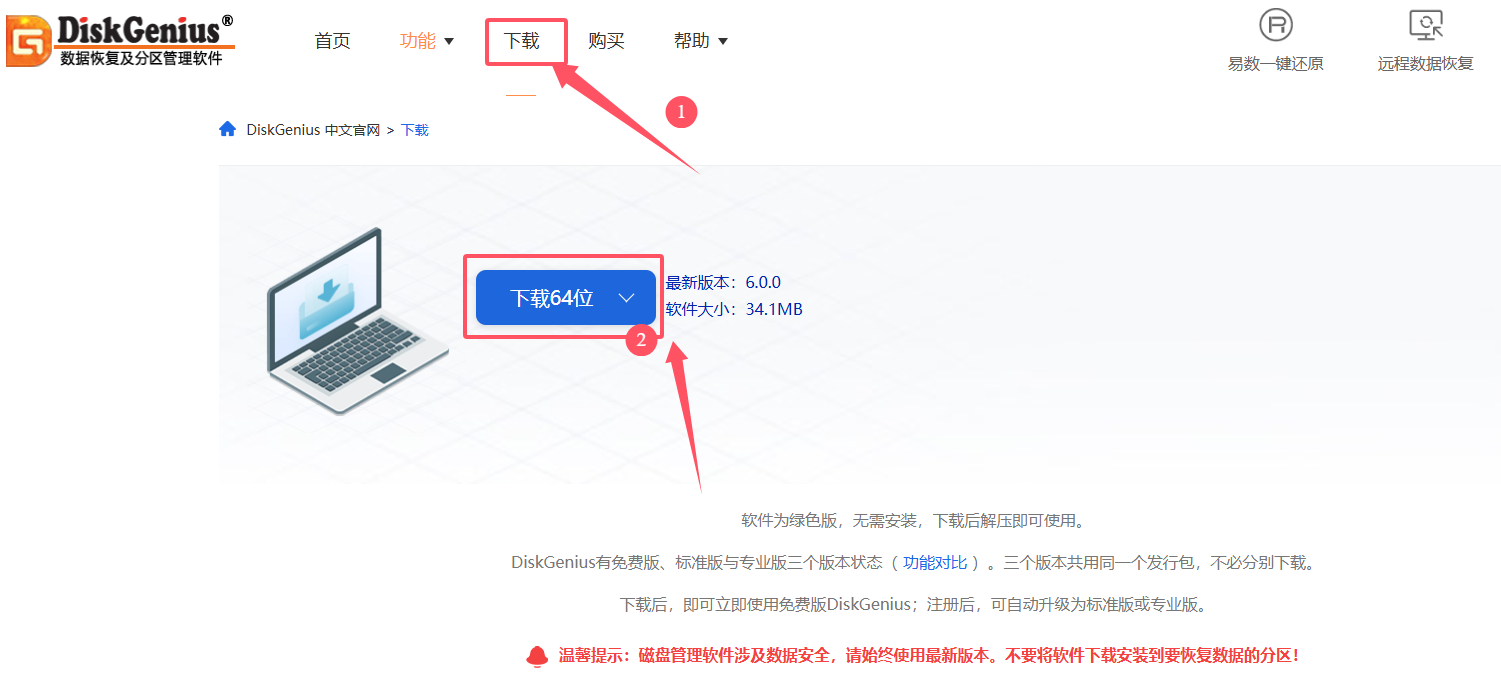
默认下载64位即可,会跳转到蓝奏云,我记得以前还没用云盘来着(
下好就是一个压缩包,解压后双击运行下图中所指的程序
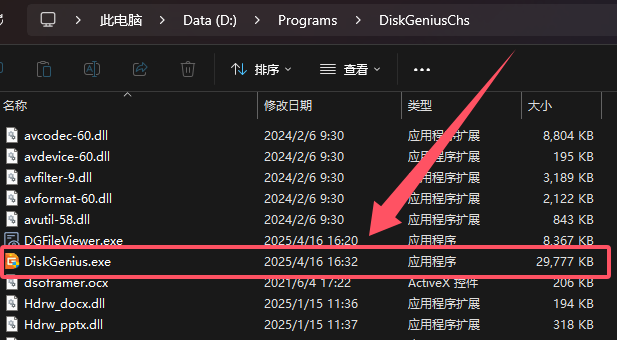
之后就会打开主界面:
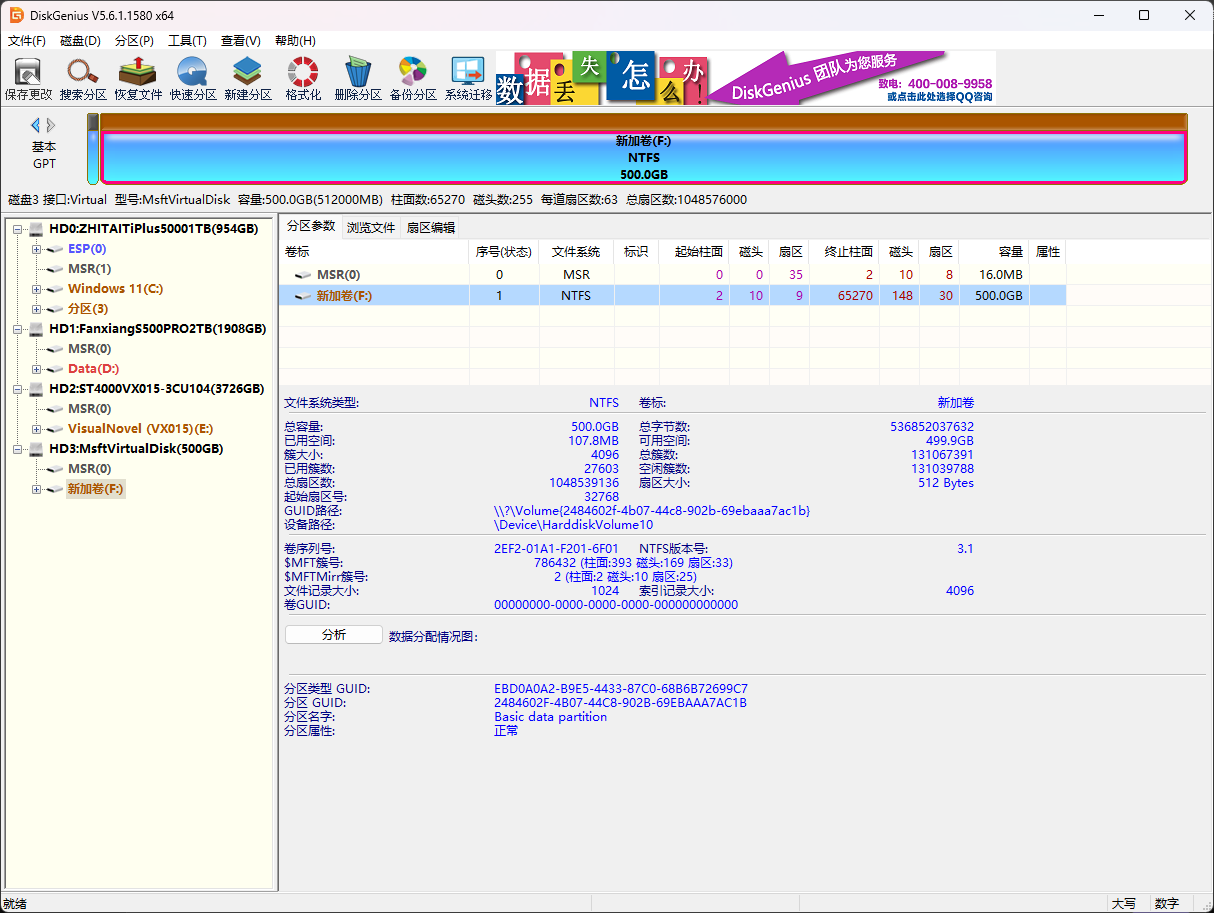
先演示一下怎么从现有分区里再分出一个区,右键点击上面红框的部分,如下图:
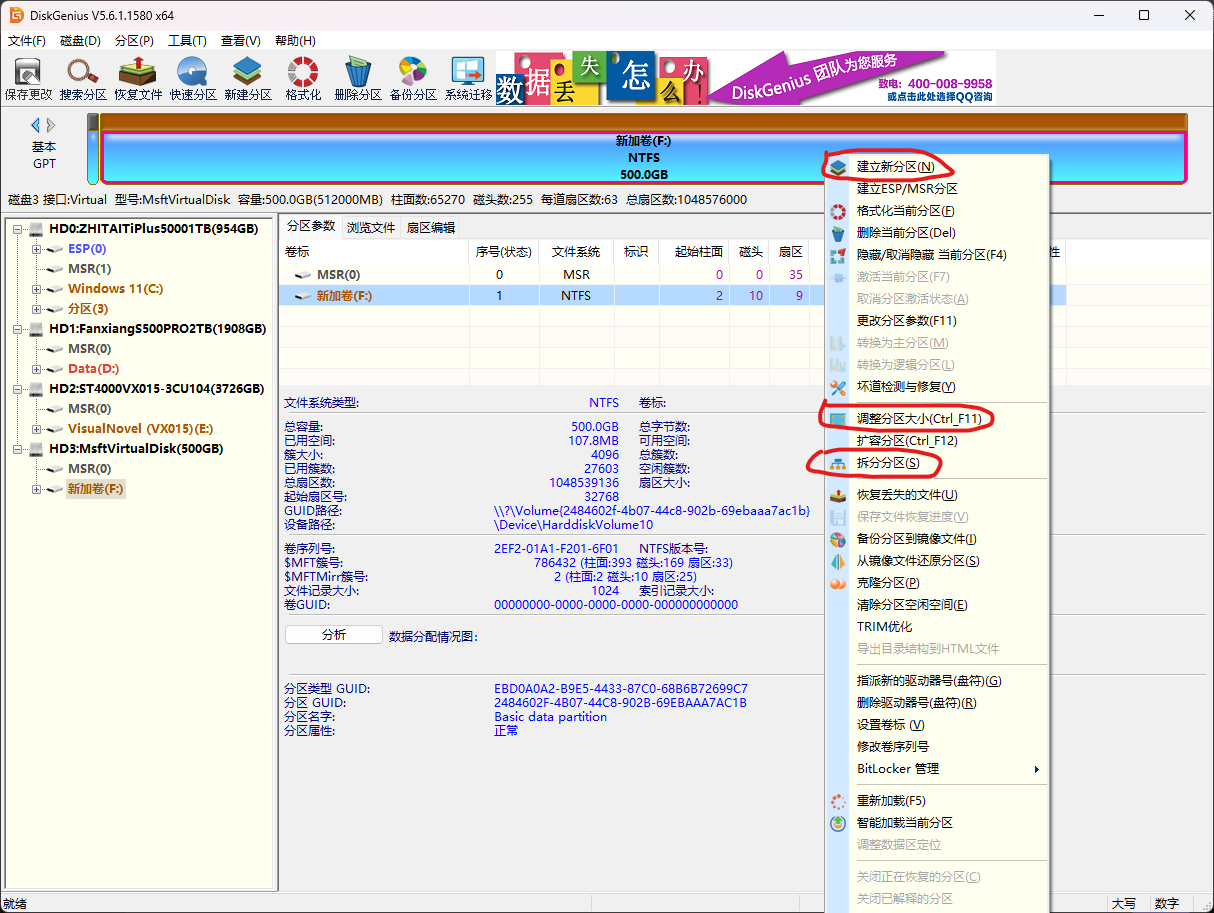
建立新分区、调整分区大小和拆分分区都可以实现该目的,这里以调整分区大小为例,因为它没有预设新分区的大小。
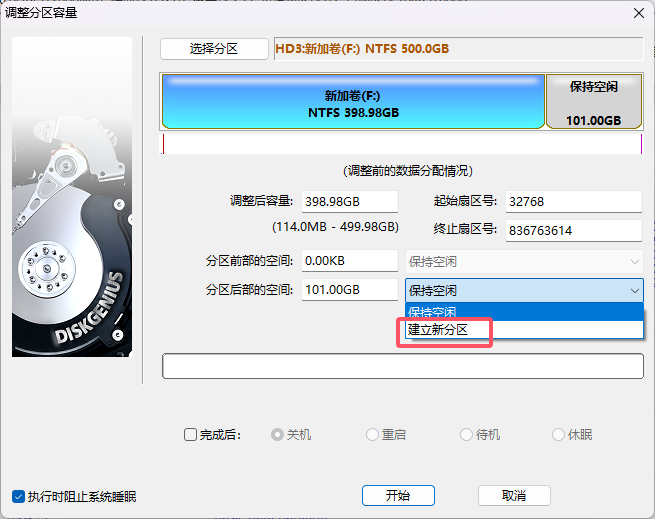
以需要在文件资源管理器里显示为100GB为例,在分区后部的空间这里输入103424MB,然后在红框那里选择建立新分区,选择的时候之前输入的大小会被自动换算成GB,这是正常现象。之后点开始:
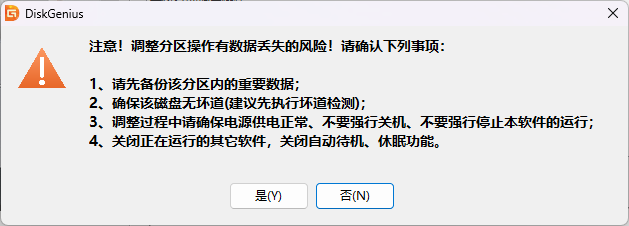
会弹出这个提示,是为了提醒你注意风险,确定没有问题后点是,还会在弹出一个确认操作的提示,继续点是即可,出现下图就是完成了:
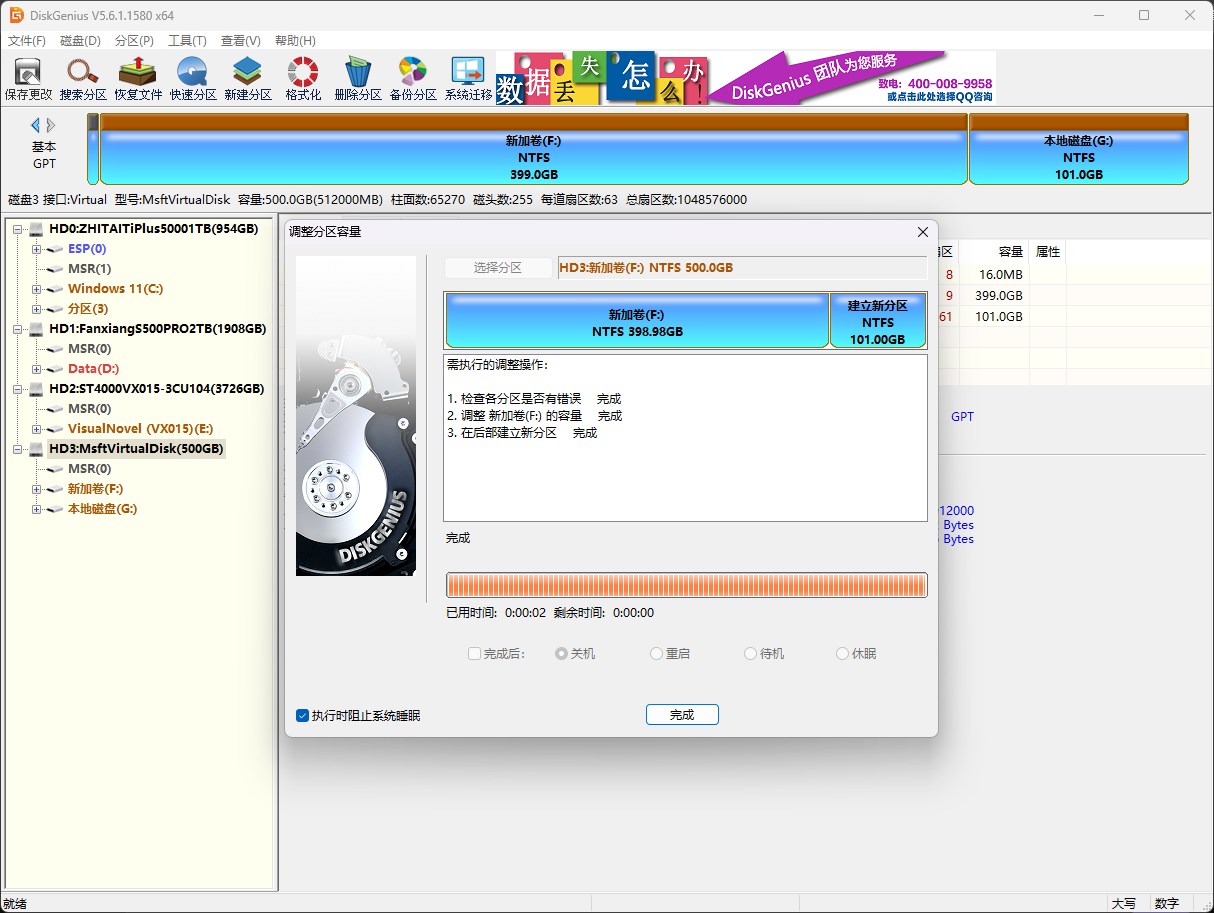
然后就得到了下图中的F和G两个分区:
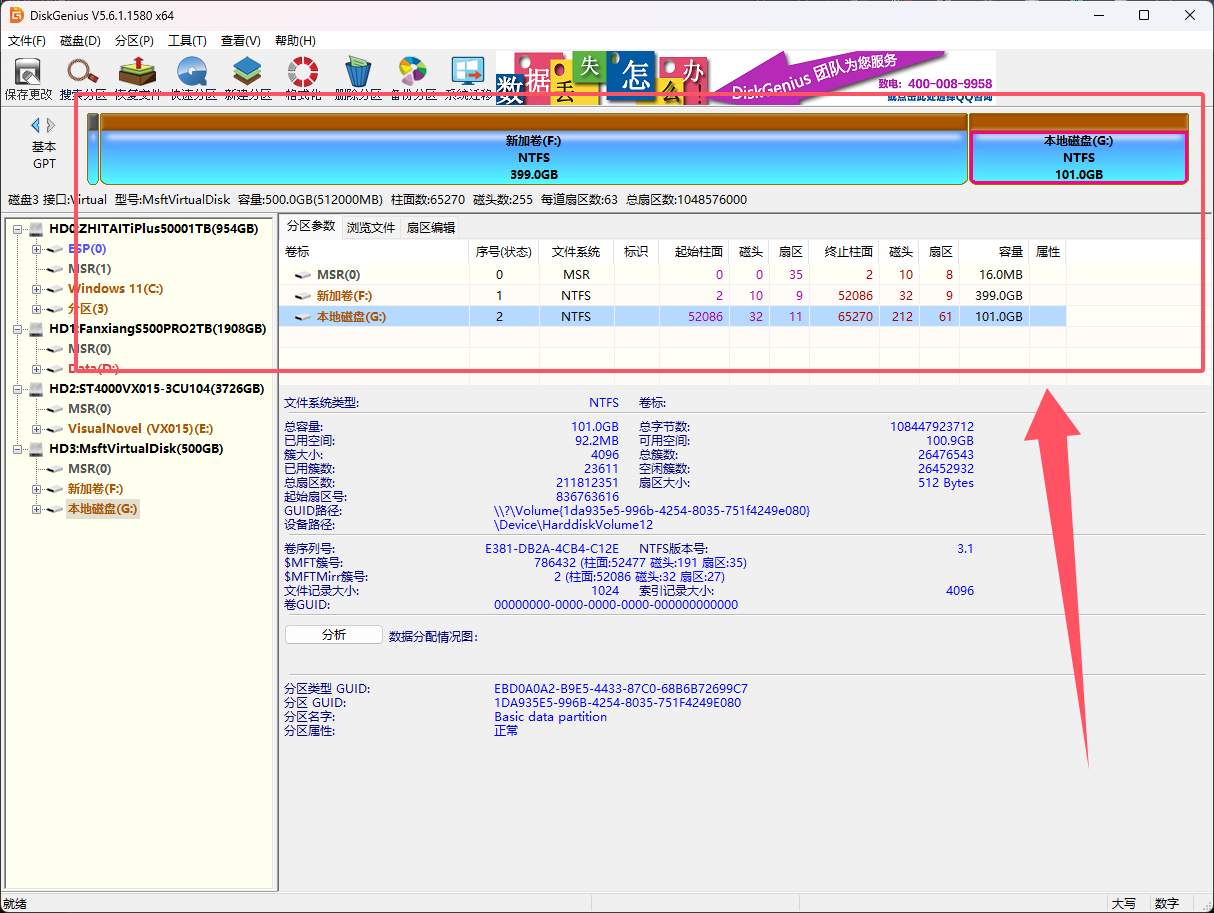
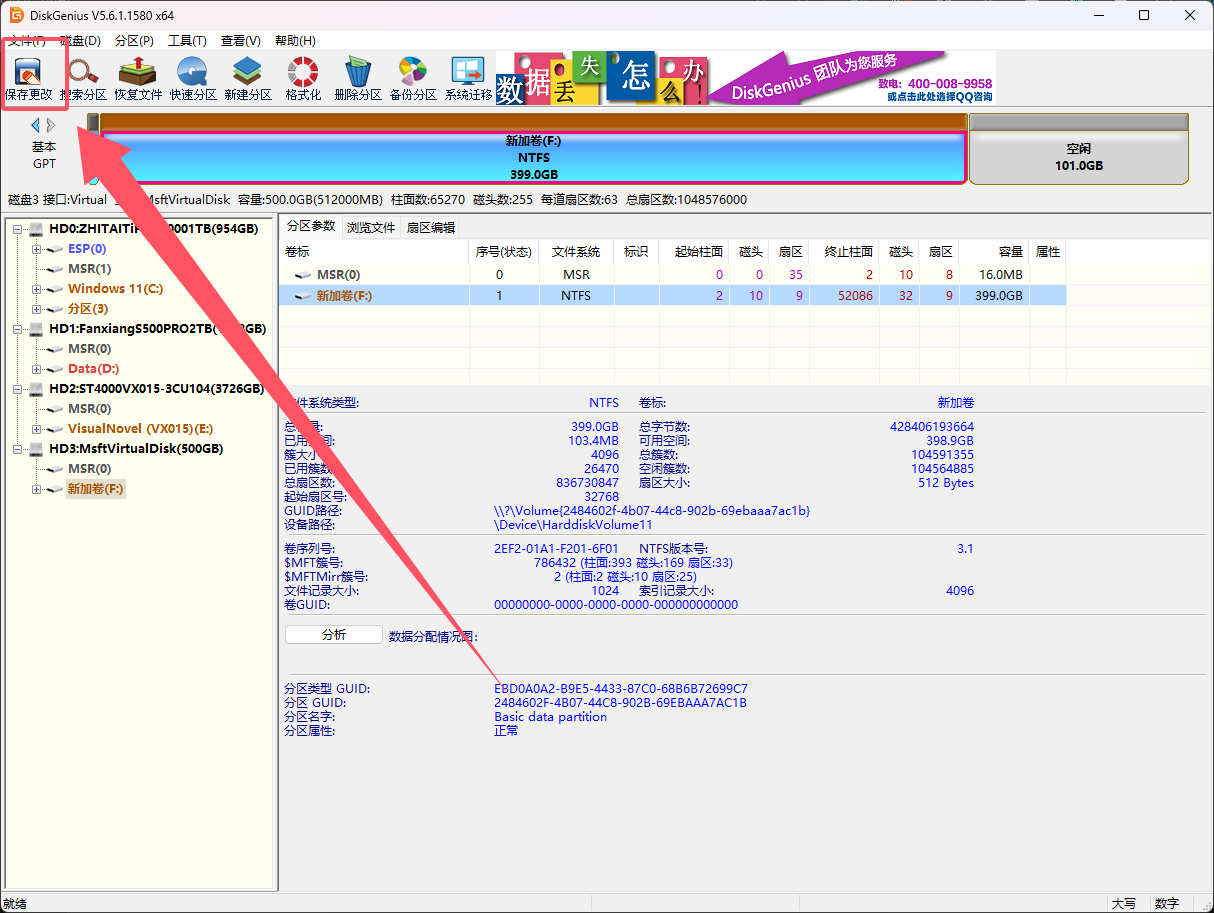
也可以将空间"还"回去,右键点击新增的G分区,选择删除当前分区。
需要先点左上角的保存更改,然后再右键点击F分区,选择调整分区大小或扩容分区。
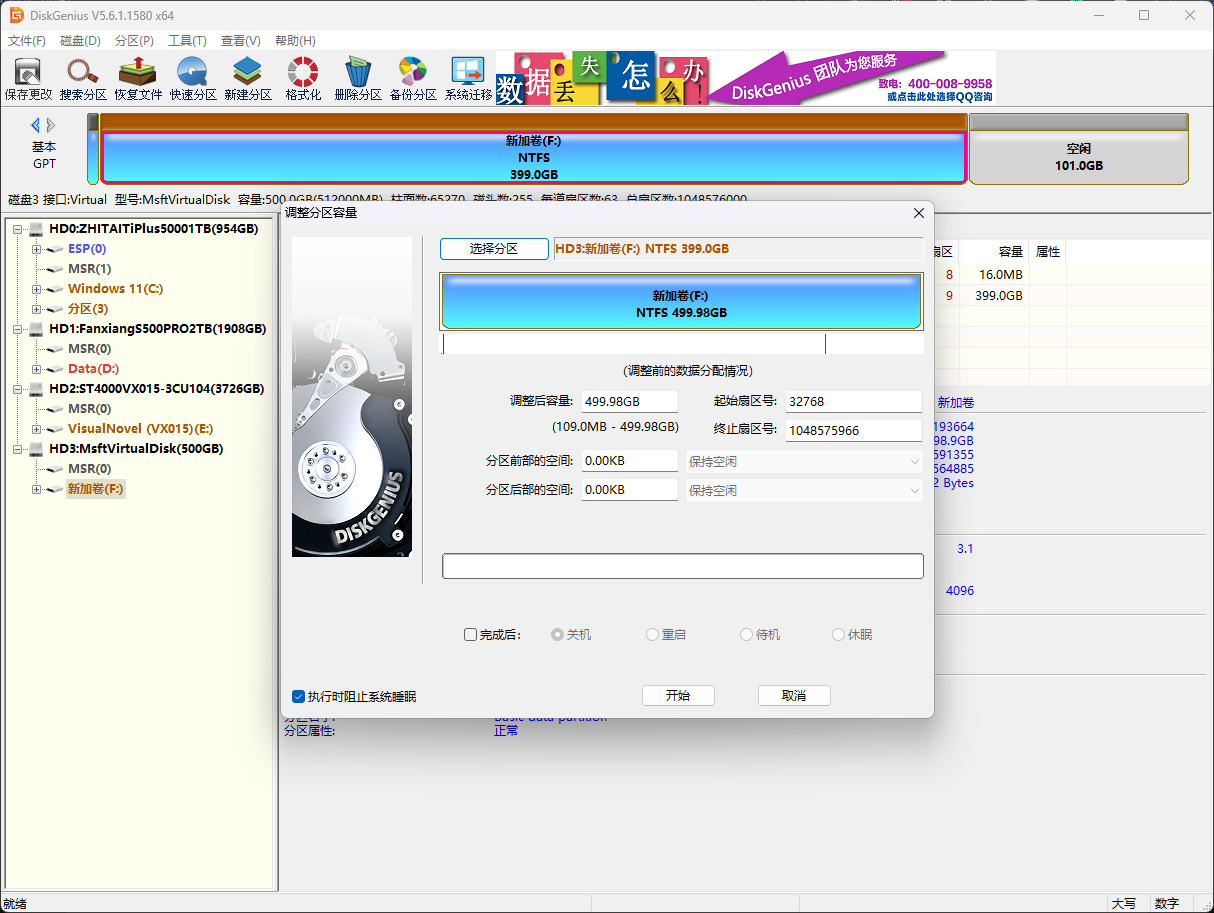
如下图,我这里选了扩容分区,所以默认就全部分配了,可以自行在分区后部的空间(决定空闲空间的大小)或者调整后容量(决定当前分区的大小)内填入对应的数值;分区前部的空间一般需要分区内没有任何数据才能改,建议不要改动。然后就是重复开始``确定,就不赘述了。
然后就是新硬盘的分区:
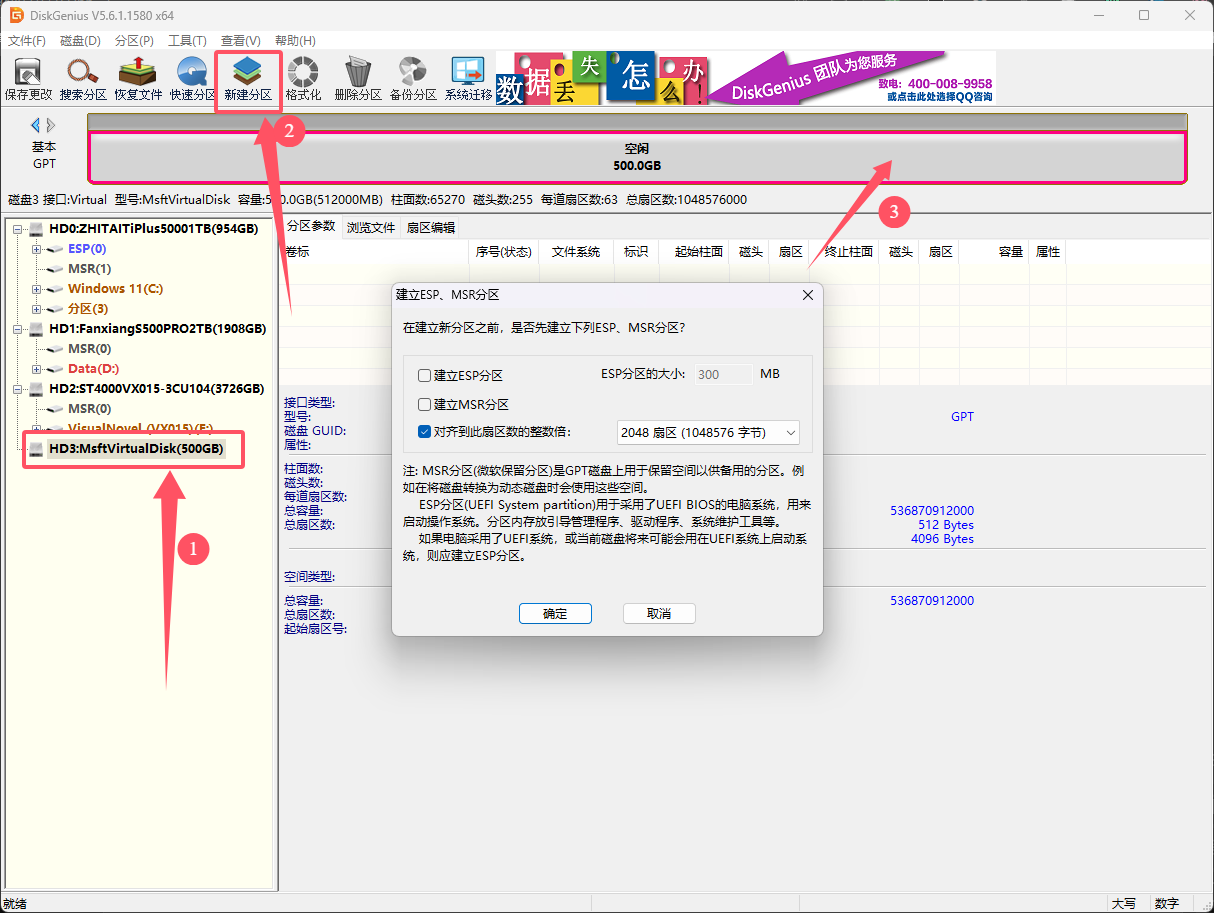
先从左侧选择对应的硬盘(1),然后点击上方的新建分区(2);
或者还是右键点击空闲部分(3)
然后就会弹出如上图所示的窗口,如果需要安装系统的话,必须勾选建立ESP分区和建立MSR分区,然后可以参照2.2的Dism++部署方式进行安装。
博主这里用了虚拟硬盘文件(VHDX),可以配合Ventoy实现WTG
如果不需要安装系统,只用来存储数据,还可以使用上方的快速分区,下图:
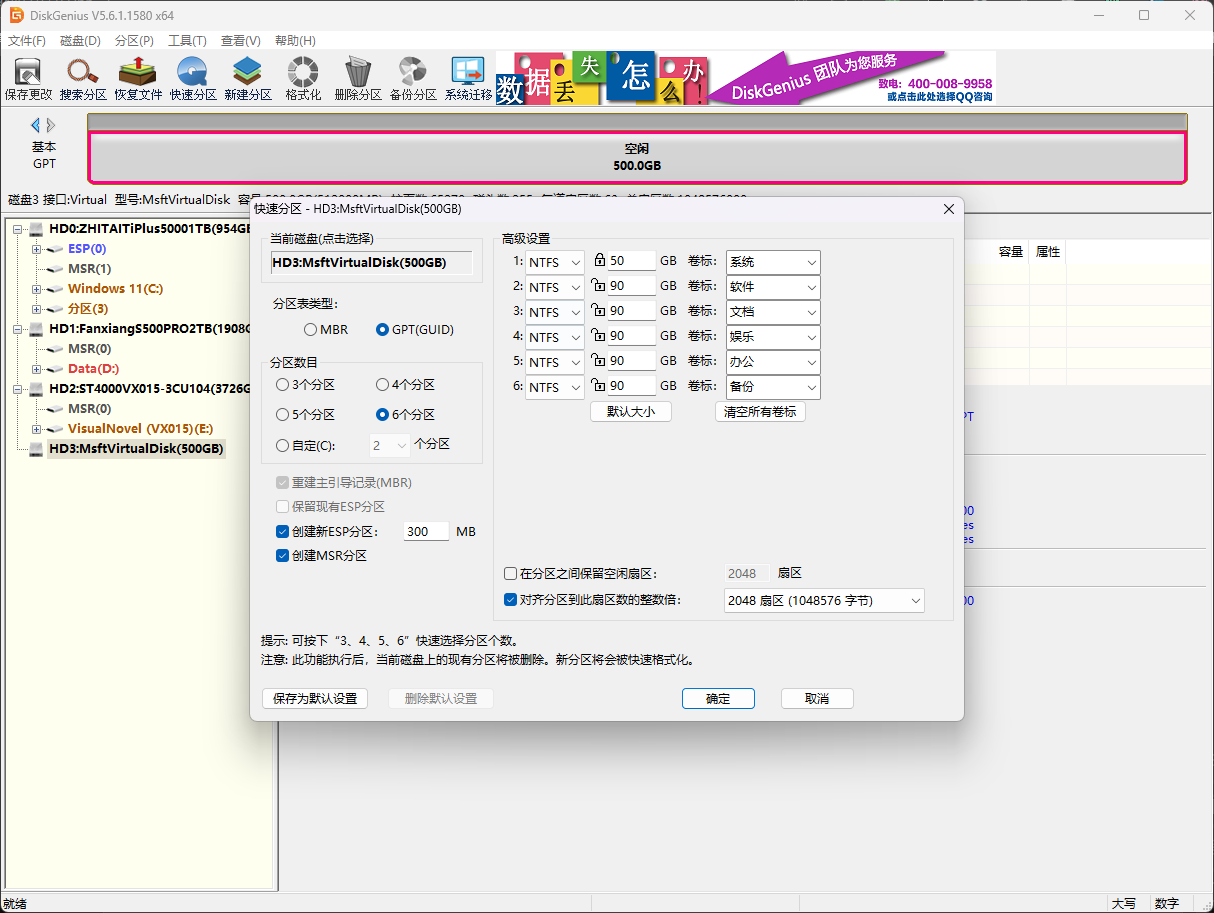
不过无论是固态硬盘,还是机械硬盘,都不推荐分多个区就是了,只分一个就行
如果想在机械硬盘安装系统的话,给系统单独分一个区会更好,不过这都2025年了,还会有人用机械硬盘当系统盘吗(
总之博主这里就只新建一个分区,不用快速分区,并且建立ESP和MSR分区,然后就是下图:
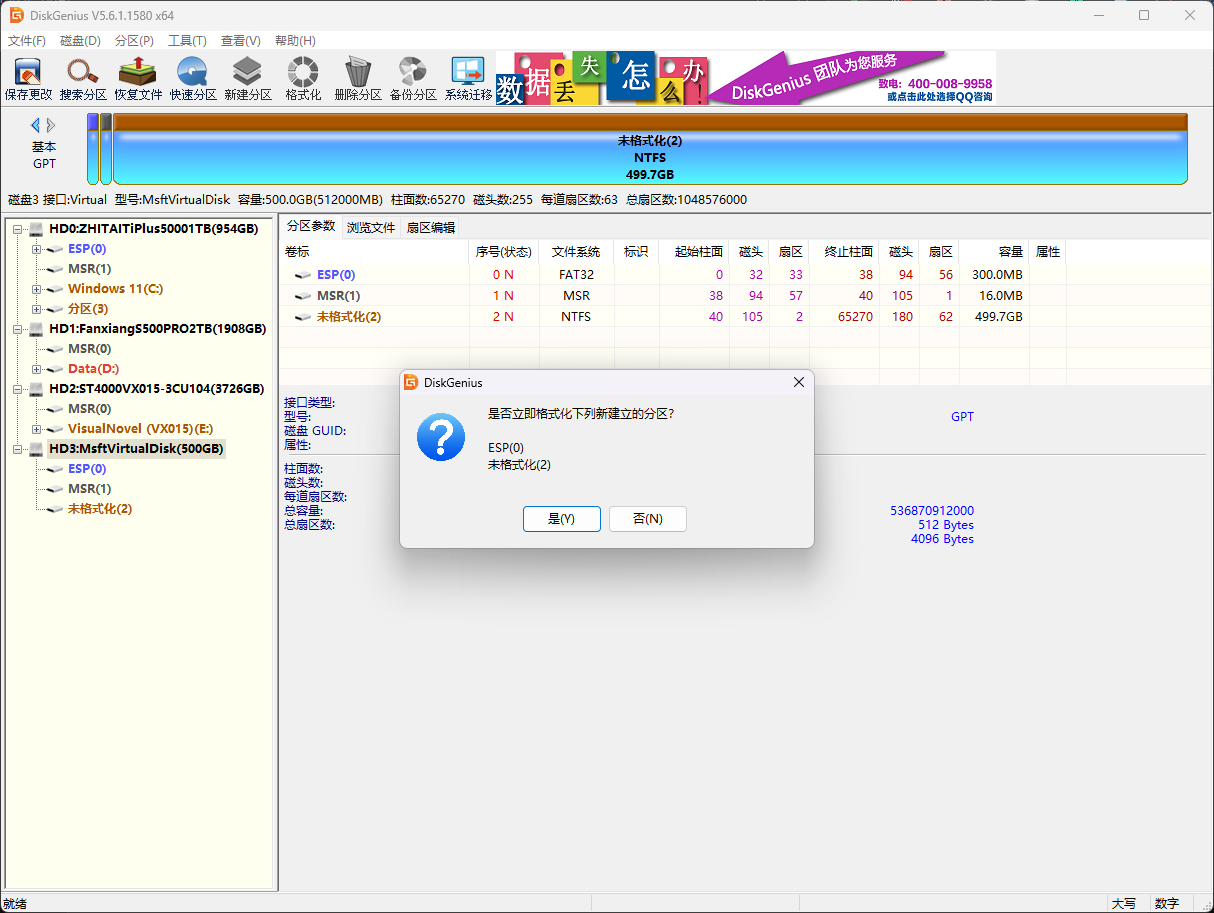
左上角保存更改后,就会询问是否立即格式化下列分区,选是即可。
随后就会弹出如下的窗口,因为是Windows系统,所以文件系统类型保持NTFS即可,对齐设置也保持默认。
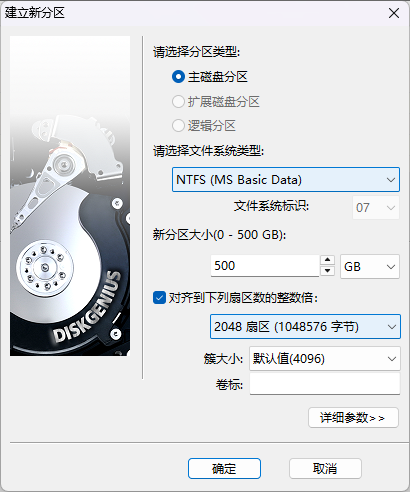
然后就完成了新建分区的操作:
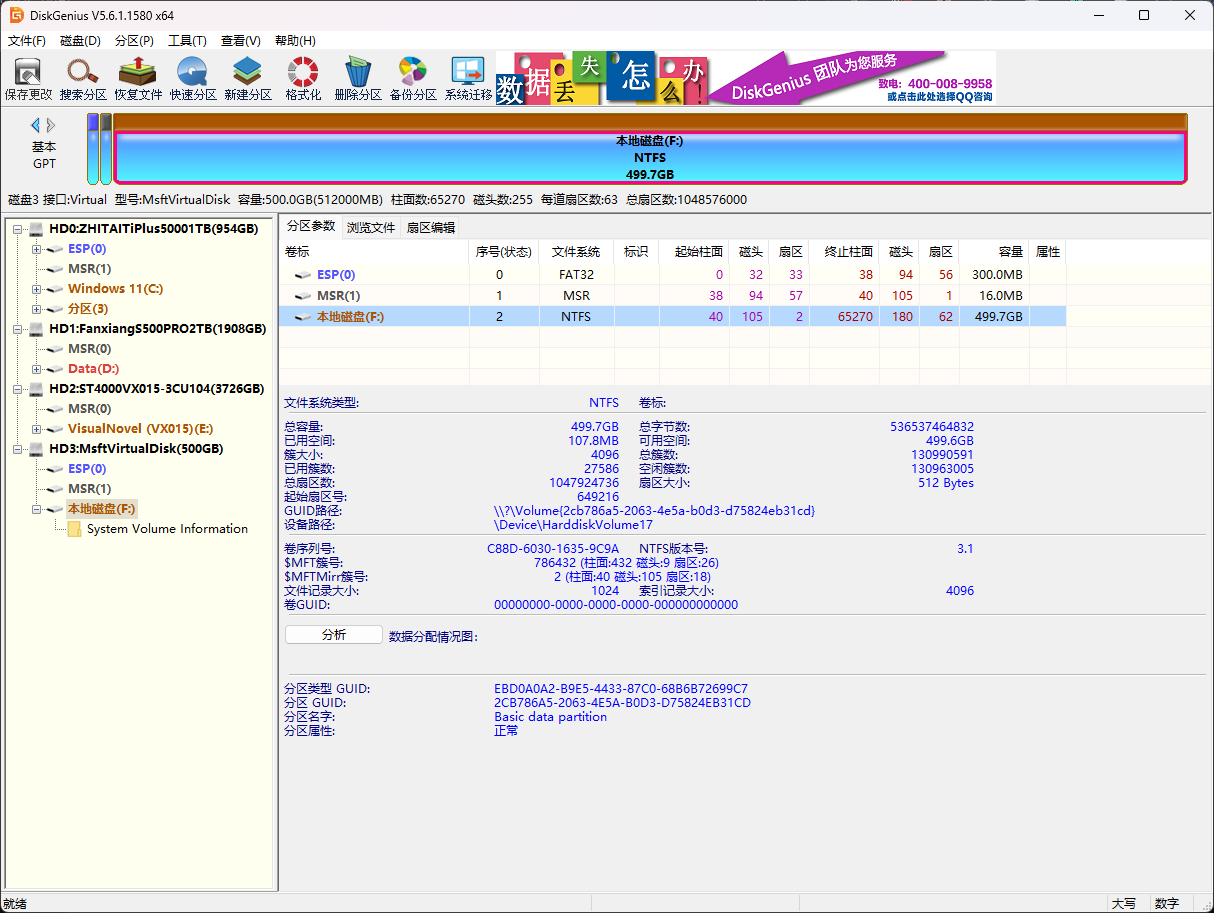
最后再说一下我对数据恢复的观点。其实现在的固态硬盘普遍支持TRIM指令,简单来说,你在系统中清空回收站,或者直接使用Shift+Delete删除文件,实际上只是在文件系统层面,将硬盘的对应区域标记为零,并没有真正删除,但系统也会通过TRIM告诉硬盘的主控芯片(其实固态硬盘也算是有个小电脑,主控就相当于CPU),这个地方可以清理掉了,不过到底什么时候清除,就得看硬盘主控的策略了。一些SMR的机械硬盘也支持了TRIM,但大部分CMR机械硬盘都没有支持。所以,如果一不小心在支持TRIM指令的硬盘上删掉了重要文件,直接关机,然后联系专业的数据恢复人员,或许是最好的选择,而不是自己尝试用数据恢复软件去恢复。以上
系统设置
系统优化
待续
软件选择
待续
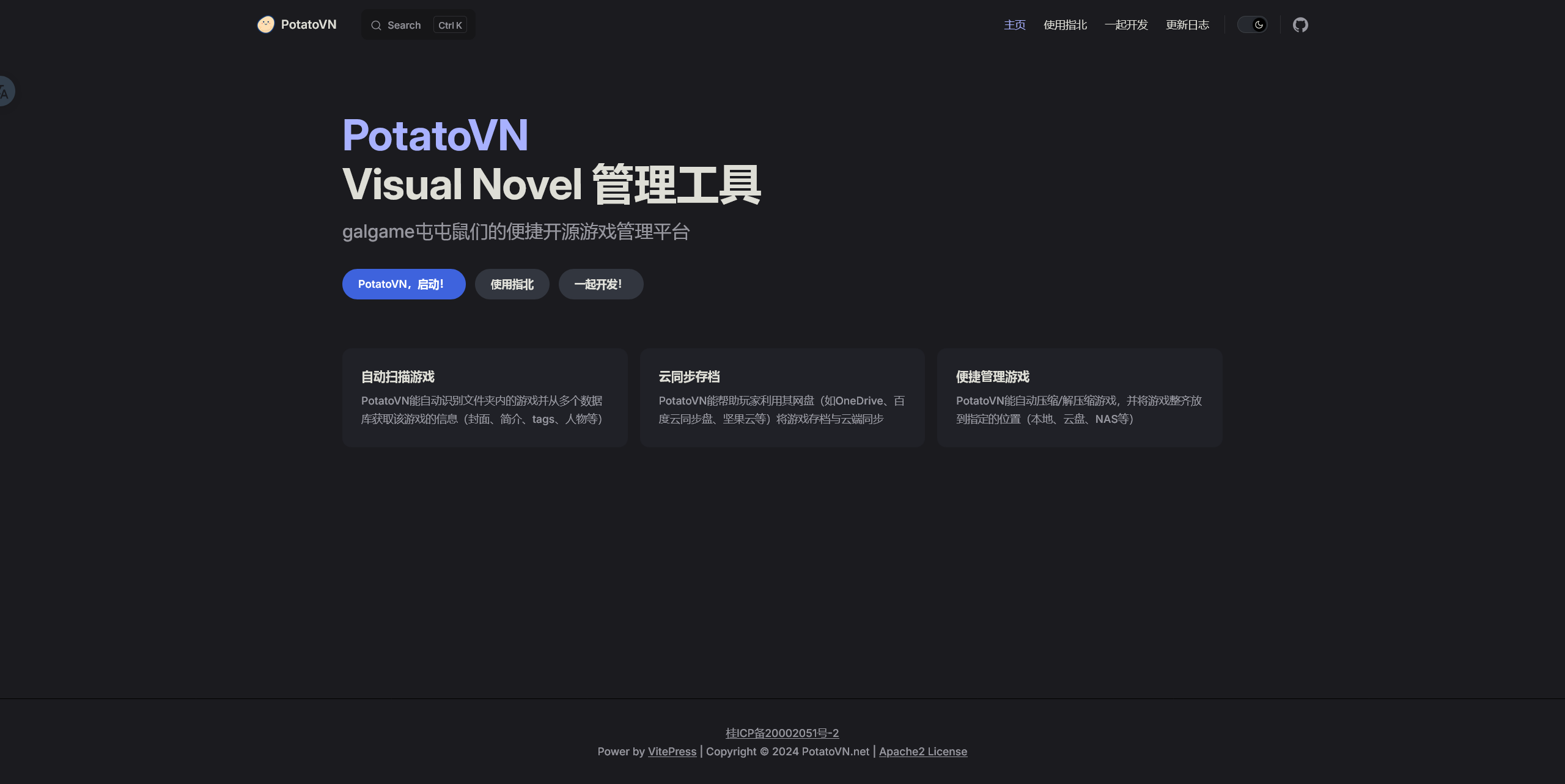
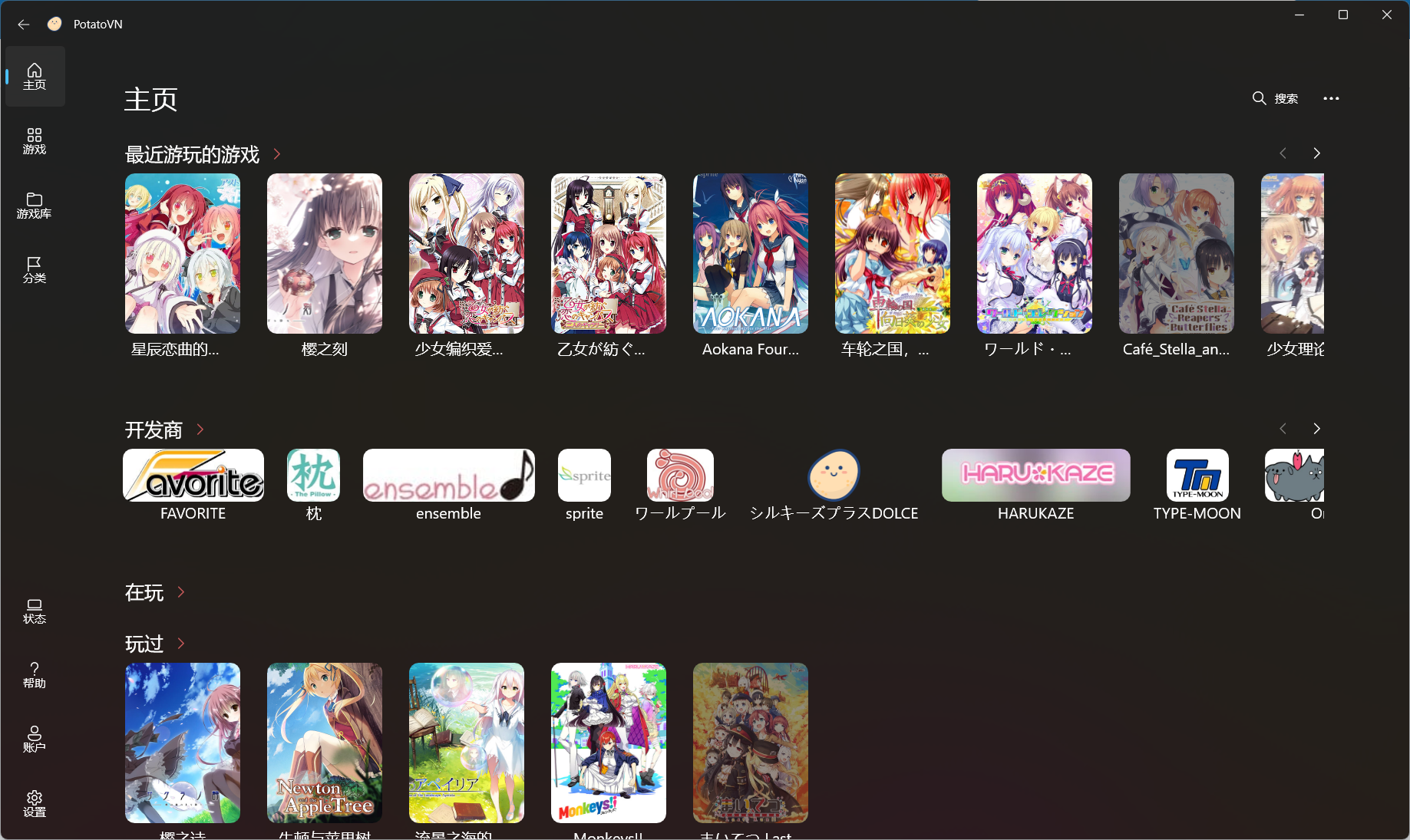
- PotatoVN——视觉小说(Visual Novel)管理工具
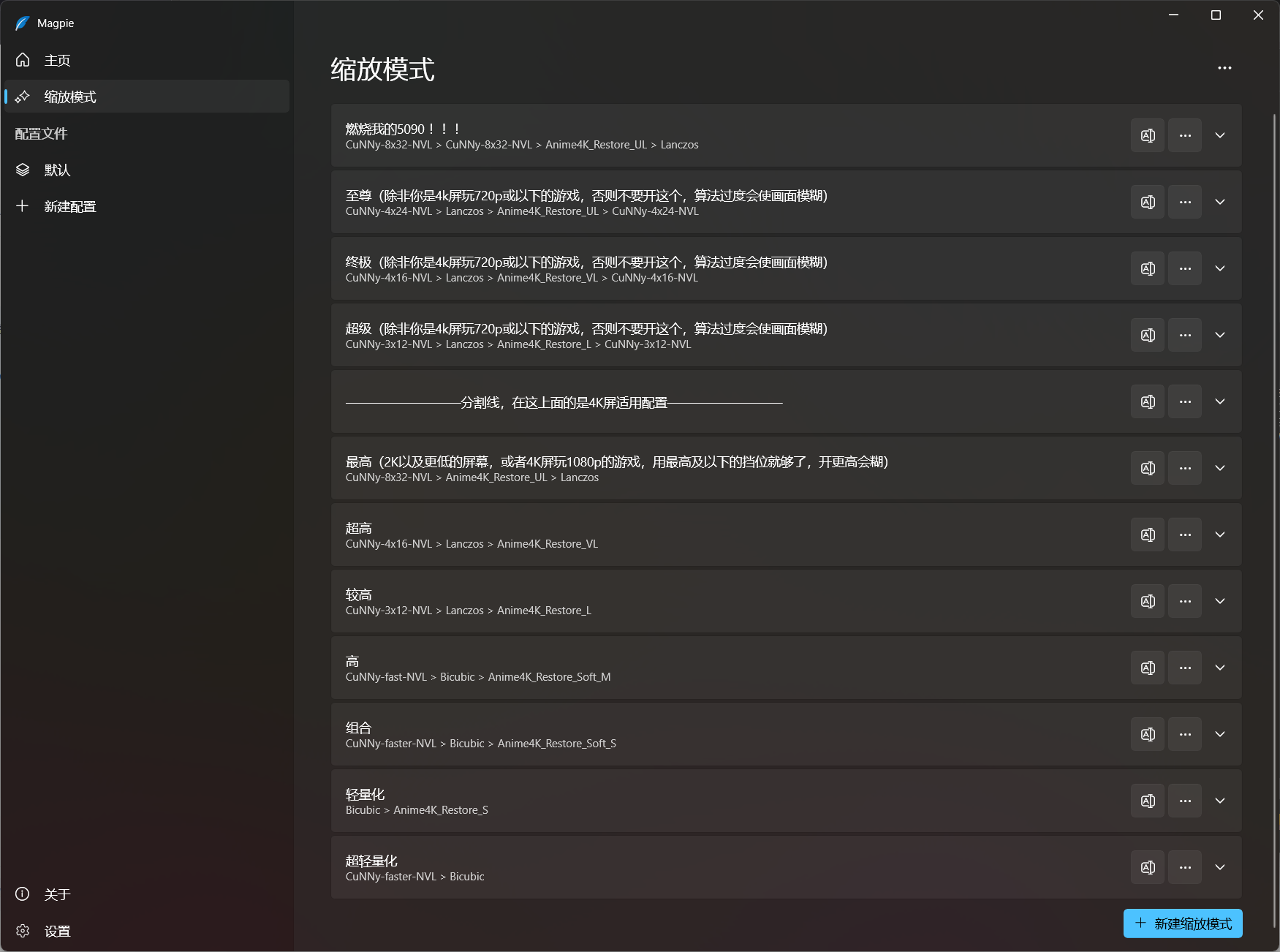
- Magpie——窗口放大器,支持全屏和窗口化,游玩低分辨率Galgame必备
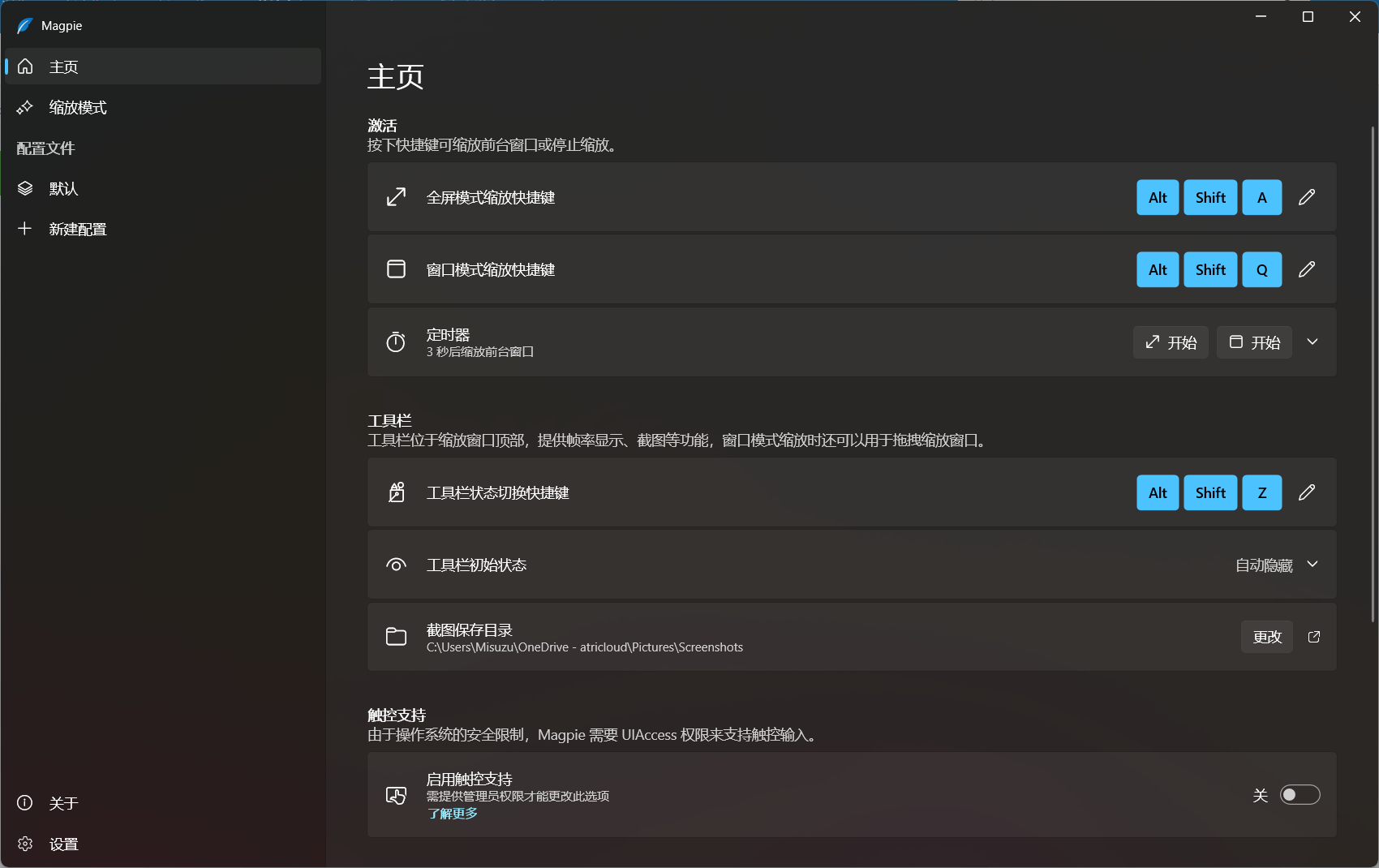
建议使用贴吧大佬望天树之海调整的配置文件: